Comment ajouter des articles à mon inventaire?
Activez l'inventaire en le demandant à Alori, puis allez dans Inventaire › Nouvel article, entrez le code, le nom et combien vous en avez, et cliquez sur Ajouter l'article.
Allez dans Inventaire, cliquez sur Nouvel article, entrez son Code, son Nom et Combien tu en as maintenant, puis cliquez sur Ajouter l'article. L'article apparaît dans la liste avec ce que vous avez en stock.
Aussi appelé : produits, pièces, articles en stock, SKU, articles, products, parts, inventaire, ajouter un article
Avant de commencer : activer l'inventaire
L'inventaire est désactivé tant que vous ne l'activez pas. Demandez à Alori dans votre Clavardage : « ajoute l'inventaire ». Il apparaît aussitôt dans le menu de votre app, sous Achats et inventaire. Si Alori indique que votre app doit d'abord être mise à jour, cliquez sur Mettre à niveau, puis redemandez.
Étape 1 : Ouvrir l'inventaire
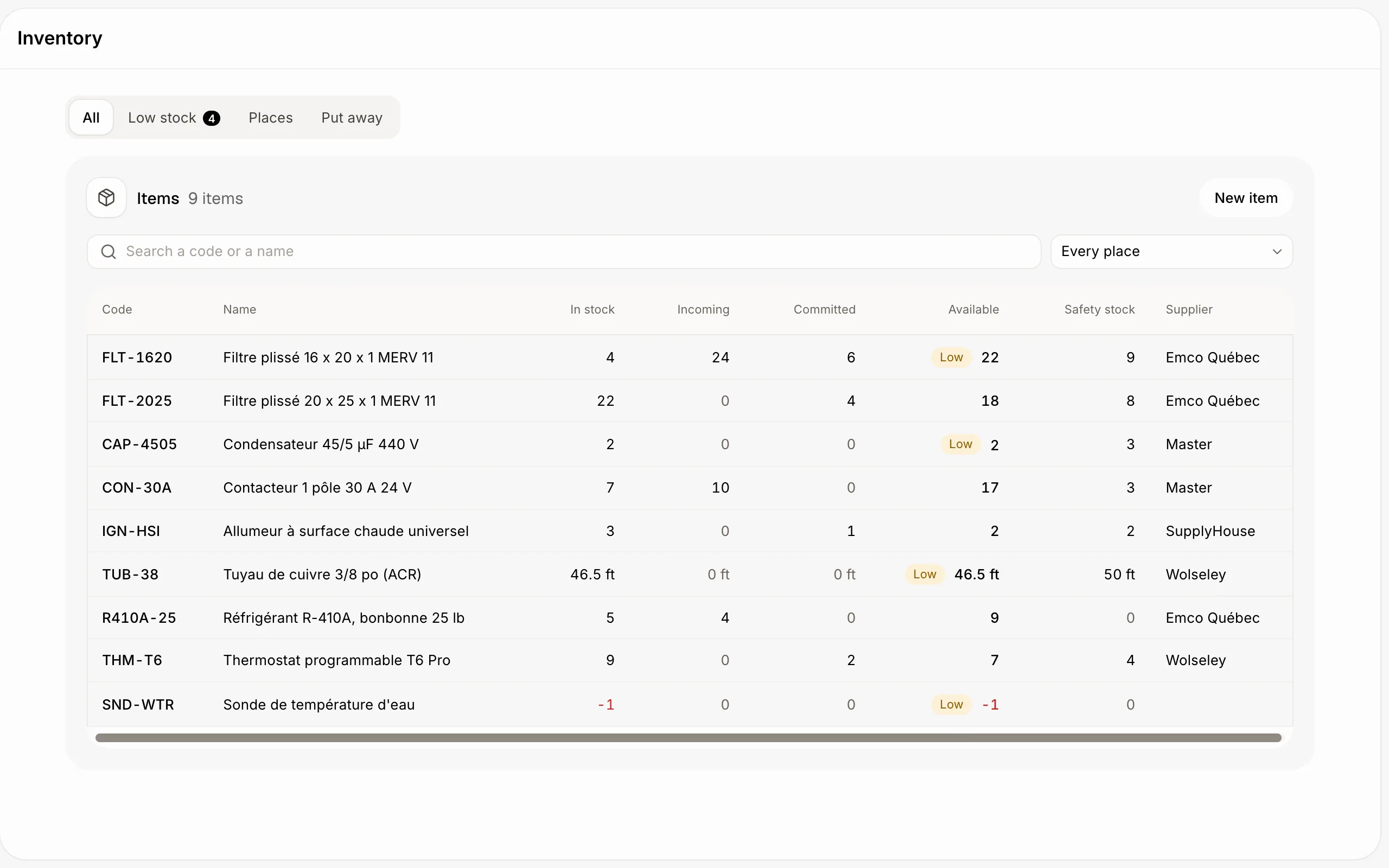
Cliquez sur Inventaire dans le menu. Vous voyez chaque article avec son code, son nom et ses quantités En stock, À recevoir, Engagé et Disponible. Tapez dans Chercher un code ou un nom pour en trouver un.
Cliquez : Inventaire
Étape 2 : Ajouter l'article
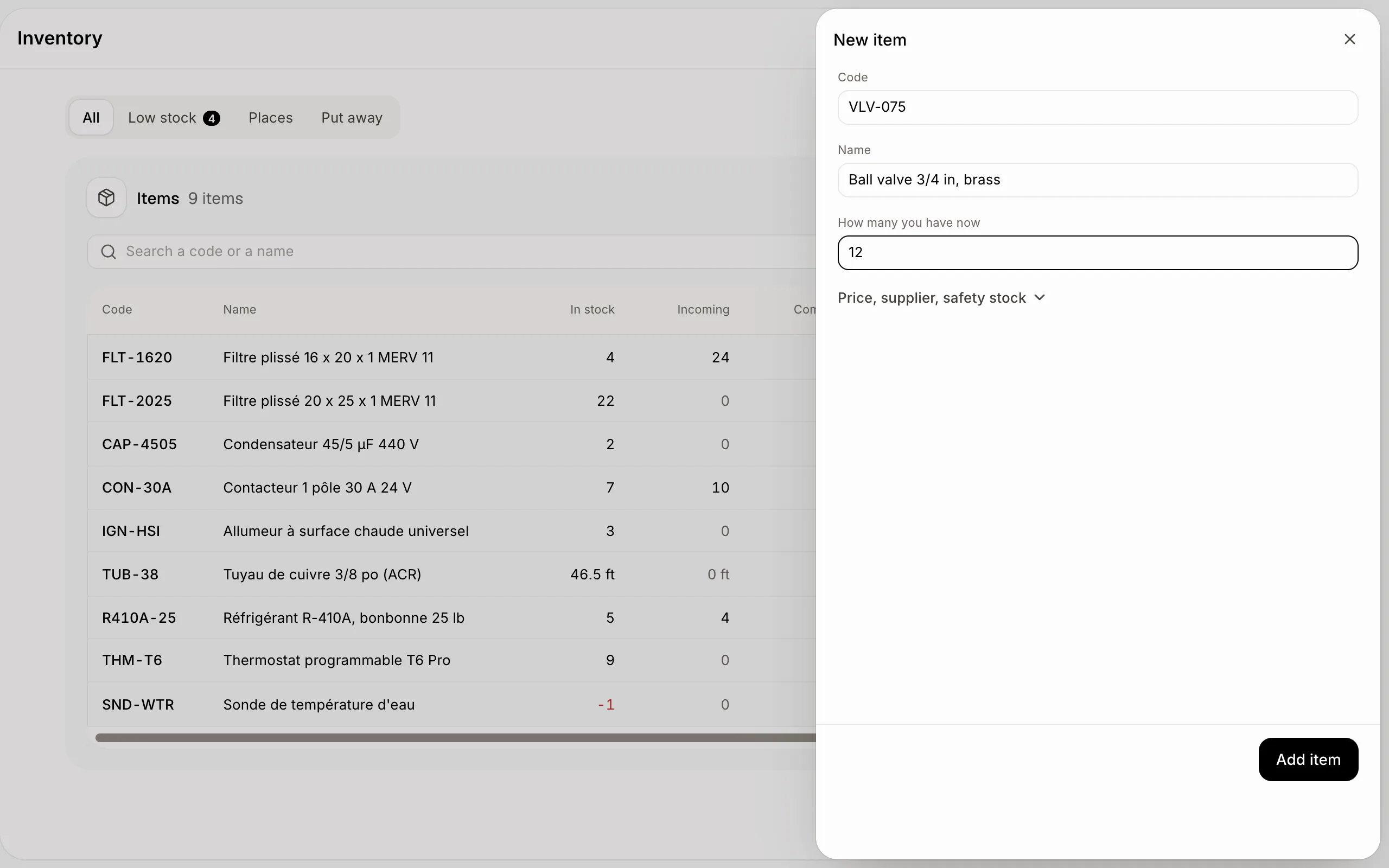
Cliquez sur Nouvel article. Remplissez :
Code : votre propre numéro de pièce, comme FLT-1620. Deux articles ne peuvent pas avoir le même code, peu importe comment il est écrit (FLT-1620 et flt 1620 sont le même).
Nom : le nom que vous lui donnez.
Combien tu en as maintenant : la quantité est comptée dans votre emplacement principal (l'entrepôt) pour commencer.
Cliquez sur Prix, fournisseur, stock de sécurité pour le reste : l'Unité (unité, m, pi, kg, lb, L, boîte), le Prix de vente, le Coût moyen, le Stock de sécurité, un Fournisseur avec son Code du fournisseur et son Prix d'achat, et une Description. Désactivez Compter son stock pour ce que vous achetez pour un seul travail sans le garder.
Cliquez sur Ajouter l'article.
Cliquez : Inventaire › Nouvel article › Ajouter l'article
Étape 3 : Voir la page de l'article
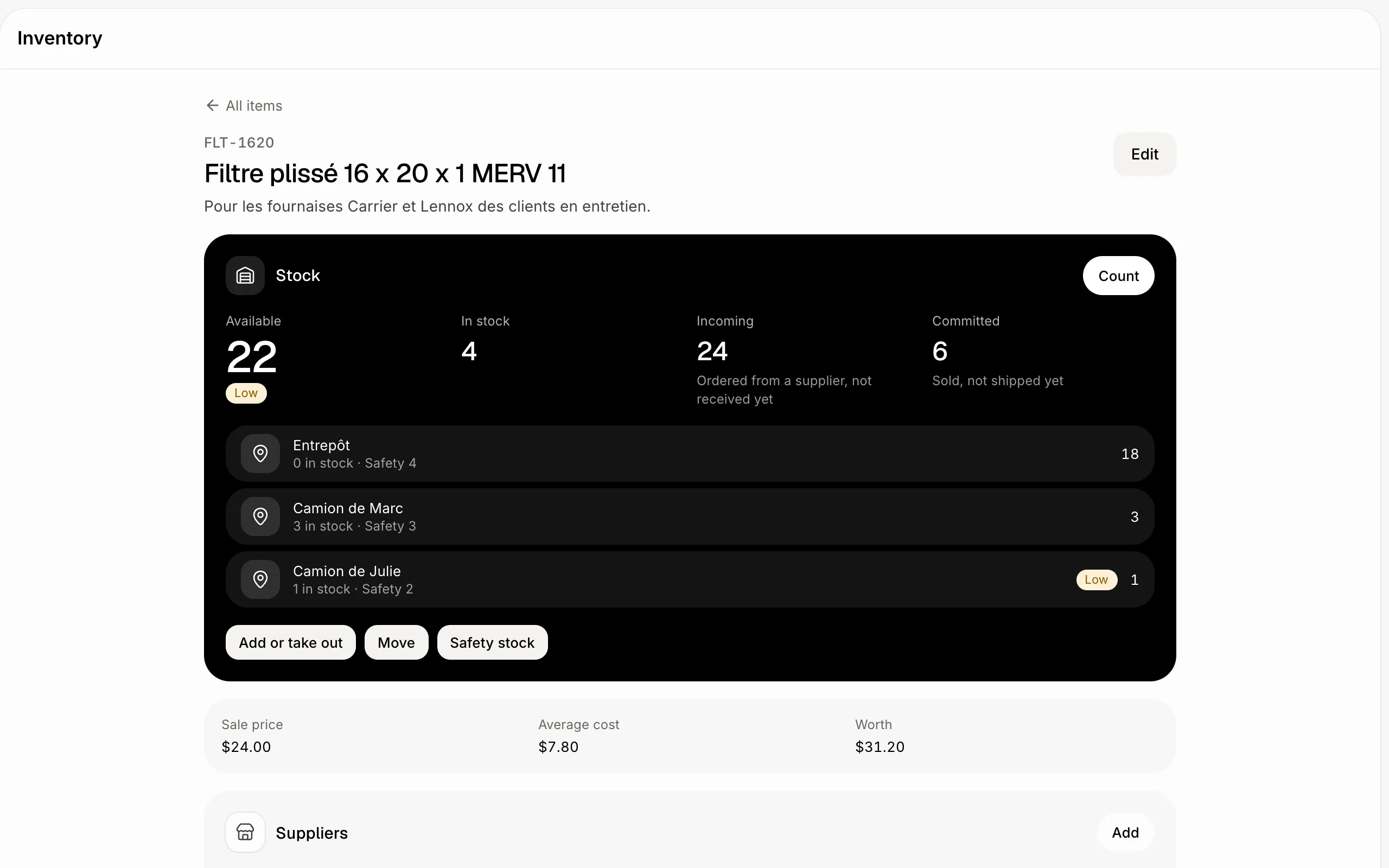
Cliquez sur un article pour ouvrir sa page. Vous voyez ce qui est disponible, en stock, à recevoir et engagé, ce que chaque emplacement contient, son prix de vente, son coût moyen et sa valeur, ses fournisseurs, et chaque changement à son stock. Cliquez sur Modifier pour changer son nom, son unité ou ses prix.
Cliquez : Inventaire › l'article
Si ça ne fonctionne pas
« Un autre article a déjà ce code. » Choisissez un autre code, ou ouvrez l'article qui l'a.
« Donne-lui un code. » ou « Donne-lui un nom. » Les deux sont nécessaires pour ajouter un article.
Vous ne voyez pas Inventaire dans le menu. Demandez à Alori dans votre Clavardage d'ajouter l'inventaire. Votre rôle doit aussi avoir Inventaire activé, dans Utilisateurs › le rôle.