Comment ajouter la facture d'un fournisseur et la payer?
Sur le bon de commande, cliquez sur Ajouter une facture sous Factures du fournisseur, puis sur Marquer payée quand vous la payez, en tout ou en partie.
Ouvrez le bon de commande et, sous Factures du fournisseur, cliquez sur Ajouter une facture. Entrez son numéro de facture et le montant, puis cliquez sur Enregistrer. Quand vous la payez, cliquez sur la facture, puis sur Marquer payée. La commande montre si elle est facturée et payée.
Aussi appelé : facture fournisseur, comptes fournisseurs, payer un fournisseur, comptes payables, supplier invoice, vendor bill, accounts payable
Étape 1 : Ajouter la facture
Sur une commande passée, cliquez sur Ajouter une facture. Entrez Son numéro de facture. Le Montant commence avec ce qui n'est pas encore facturé sur la commande; changez-le pour une commande facturée en plusieurs factures, ou quand le fournisseur a facturé plus que commandé. Facturée le est aujourd'hui et Due le suit les Jours pour payer du fournisseur. Cliquez sur Enregistrer.
Les pastilles de la commande indiquent Facturé en partie, Facturé ou Facturé en trop, et À payer, Payé en partie ou Payé. La liste des bons de commande peut être filtrée sur les deux.
Cliquez : Bons de commande › la commande › Ajouter une facture › Enregistrer
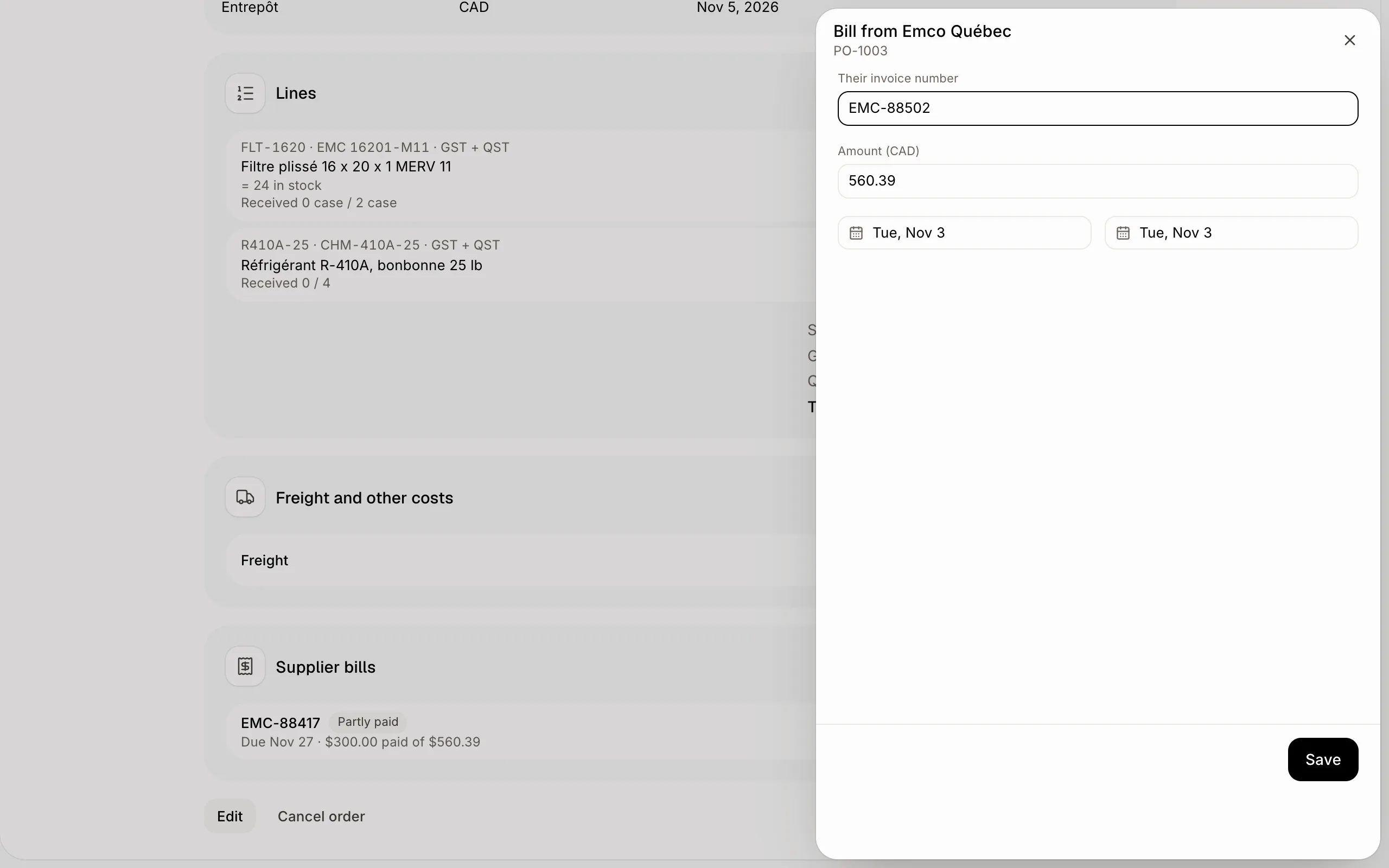
Étape 2 : La payer
Cliquez sur la facture, puis sur Marquer payée. Le Montant est tout ce qui reste; entrez moins pour en payer une partie. Choisissez le jour du paiement. Une facture payée au complet affiche Payé et sa date; une facture passé sa date d'échéance affiche En retard.
Cliquez : Bons de commande › la commande › la facture › Marquer payée
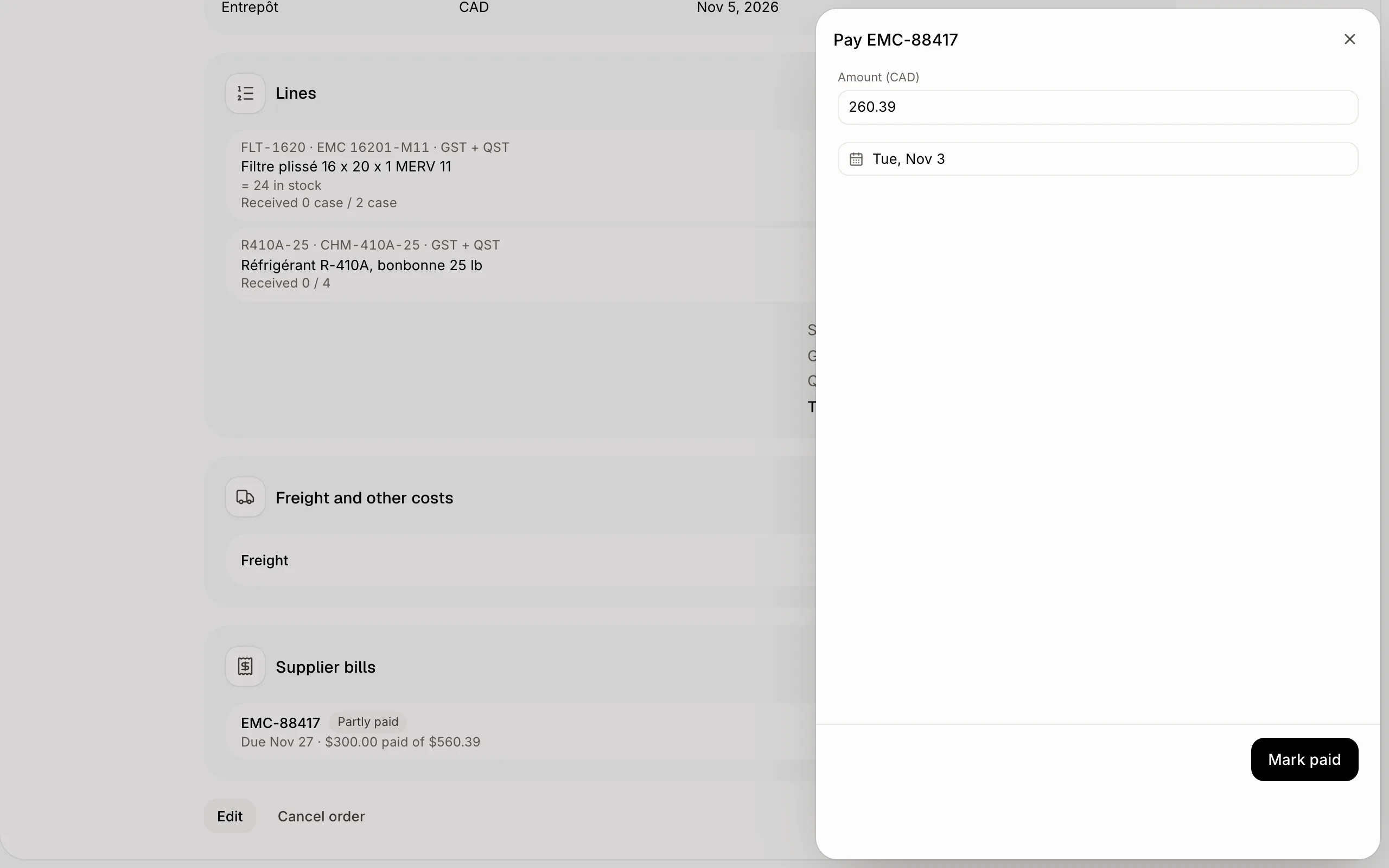
Si ça ne fonctionne pas
Vous ne voyez pas Factures du fournisseur. Un brouillon n'a pas de factures : cliquez d'abord sur Marquer commandé.
« Entre un montant. » Le montant doit être plus grand que 0.
Payée par erreur? Cliquez sur la facture, puis sur Non payée. Retirer cette facture l'enlève.