Comment commander auprès d'un fournisseur et recevoir la marchandise?
Dans Commandes d'achat, cliquez sur Créer des brouillons pour ce qui est bas (ou Nouvelle commande), ajoutez des lignes, cliquez sur Marquer comme commandée, puis sur Recevoir à la livraison.
Allez dans Commandes d'achat. Cliquez sur Créer des brouillons pour commander tout ce qui est bas, ou sur Nouvelle commande pour un seul fournisseur. Ajoutez les lignes, cliquez sur Marquer comme commandée, puis sur Recevoir quand la marchandise arrive : elle s'ajoute alors aux stocks.
Aussi appelé : PO, purchase order, commande, réapprovisionnement, réception, bon de commande, commande fournisseur, recommander
Étape 1 : Démarrer une commande
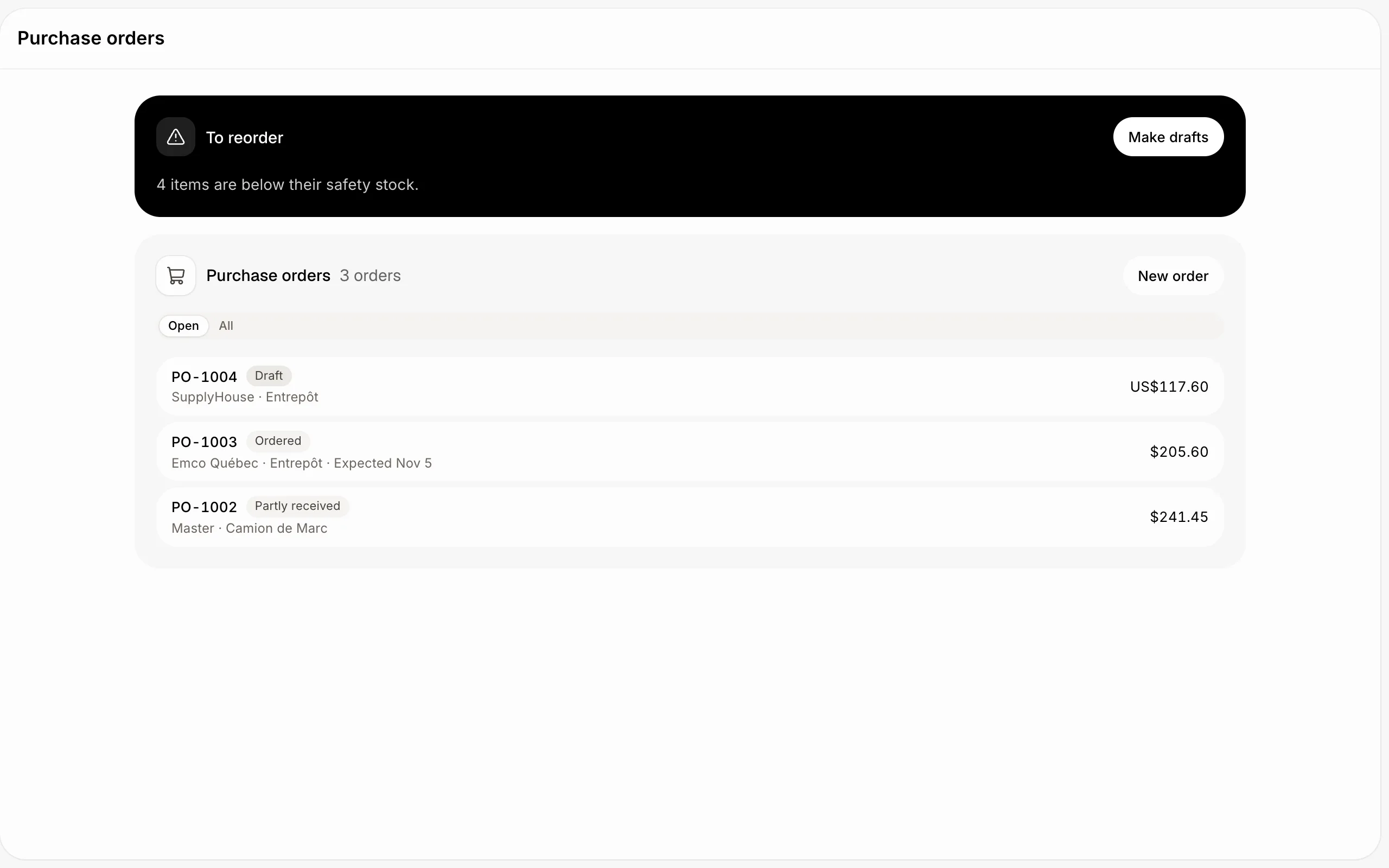
Cliquez sur Commandes d'achat dans le menu. Lorsque des articles sont sous leur stock de sécurité, À recommander s'affiche en haut : cliquez sur Créer des brouillons pour générer un brouillon par fournisseur préféré et par emplacement, chacun contenant la quantité nécessaire pour dépasser le stock de sécurité (au moins la commande habituelle de l'article et le minimum exigé par le fournisseur).
Pour en commencer une vous-même, cliquez sur Nouvelle commande, choisissez le Fournisseur et le lieu où elle est Livrée à, puis cliquez sur Créer.
Cliquez sur : Commandes d'achat › Créer des brouillons (ou Nouvelle commande › Créer)
Étape 2 : Vérifier les lignes et marquer la commande comme passée
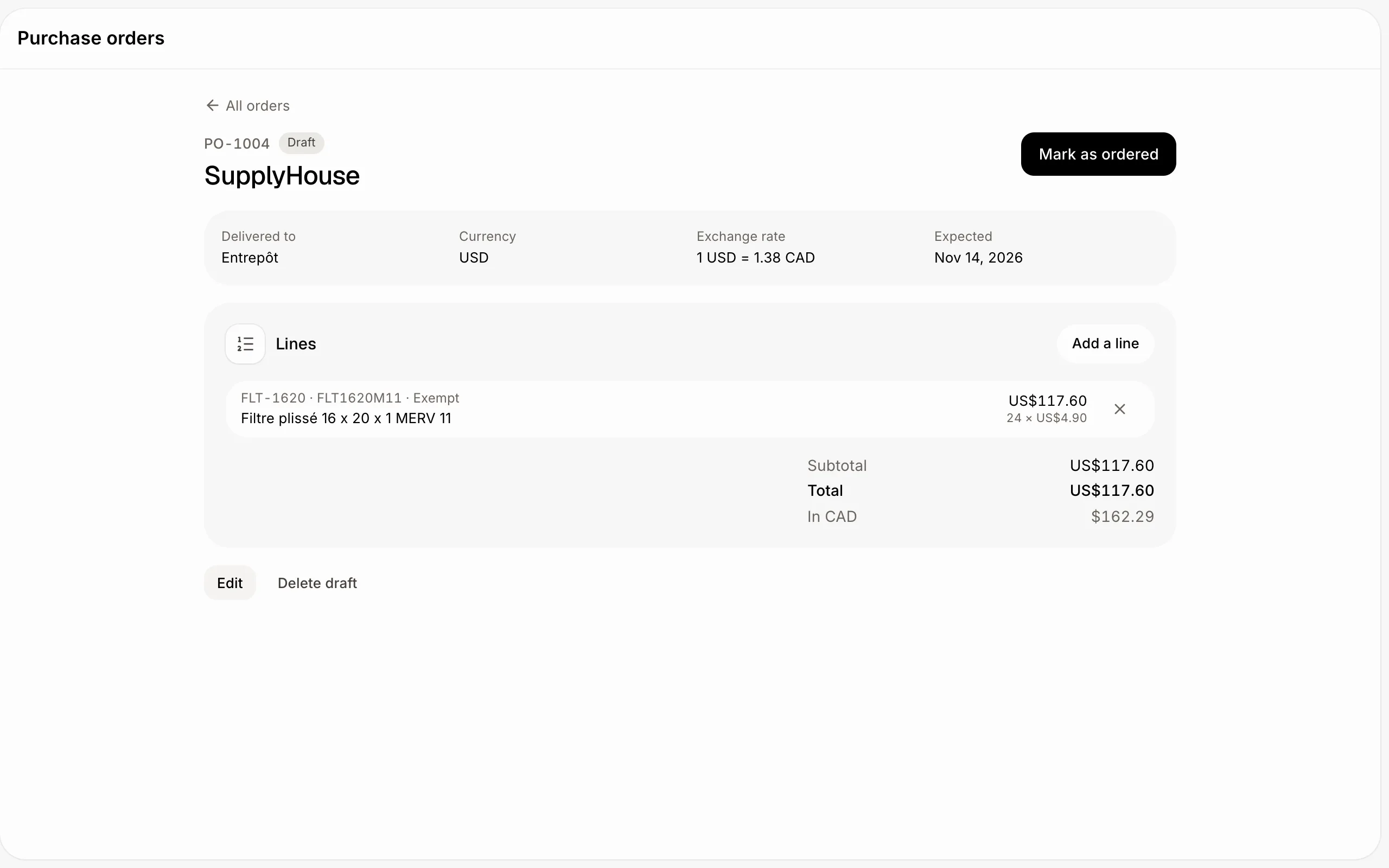
Dans un brouillon, cliquez sur Ajouter une ligne, choisissez l'Article et entrez la Quantité. Son prix et sa taxe proviennent du prix de l'article chez ce fournisseur; inscrivez un Prix pour le modifier. Cliquez sur Modifier pour ajuster la Devise, la date Prévue et ajouter une Note. Une commande passée dans une autre devise que celle de votre inventaire nécessite son taux de change (par exemple 1 USD = 1,38 CAD). Vérifiez la devise et le taux avant de marquer la commande comme commandée : ils ne peuvent plus être modifiés par la suite.
Quand tout est correct, cliquez sur Marquer comme commandée. Ses quantités sont maintenant comptabilisées comme À recevoir à cet emplacement.
Cliquez sur : Commandes d'achat › la commande › Marquer comme commandée
Étape 3 : Recevoir la marchandise
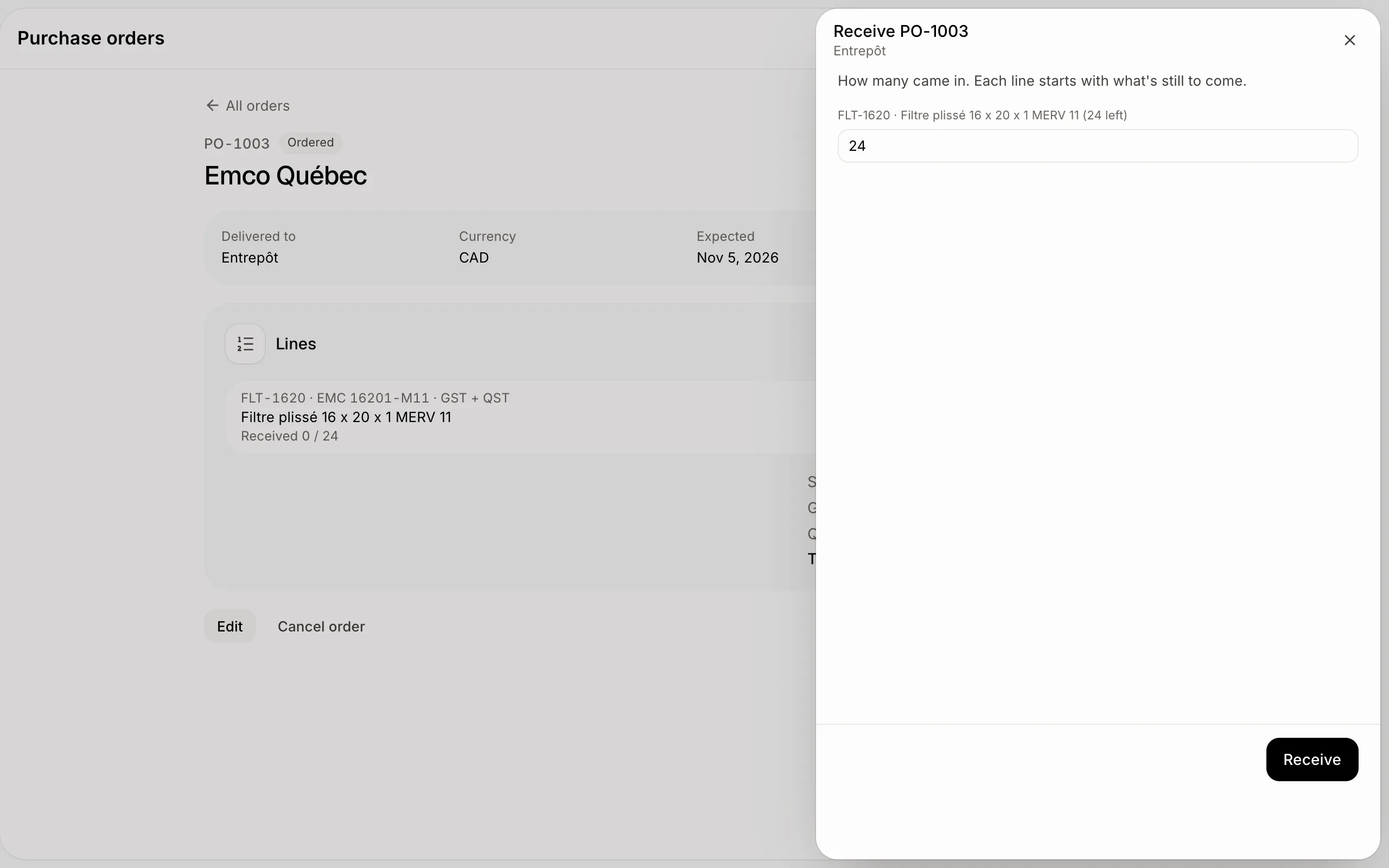
À l'arrivée des articles, cliquez sur Recevoir. Chaque ligne commence avec ce qui reste à recevoir; ne modifiez un chiffre que si vous en avez reçu moins. Cliquez sur Recevoir. La marchandise passe de À recevoir à En stock, et le coût moyen s'ajuste : le prix, converti dans votre devise, plus les taxes non récupérables. Une commande livrée en partie affiche Partiellement reçue; recevez le reste plus tard.
Cliquez sur : Commandes d'achat › la commande › Recevoir
Si cela ne fonctionne pas
« Entrez d'abord le taux de change. » La commande est dans une autre devise : cliquez sur Modifier et inscrivez le taux.
« La devise ne peut pas être modifiée une fois la commande passée. » Cliquez sur Annuler la commande et commencez-en une nouvelle avec la bonne devise.
« Ajoutez d'abord une ligne. » Une commande vide ne peut pas être marquée comme commandée.
« Seul un brouillon peut voir ses lignes modifiées. » Les lignes sont verrouillées une fois la commande passée. Cliquez sur Annuler la commande et commencez-en une nouvelle au besoin.
Créer des brouillons a ignoré certains articles. Ils n'ont pas de fournisseur préféré. Définissez-en un sur la fiche de l'article.