Comment compter, ajouter, retirer ou déplacer du stock?
Sur la page d'un article, cliquez sur Compter pour inscrire ce qui se trouve sur la tablette, sur Ajouter ou retirer pour un ajustement, ou sur Déplacer pour envoyer du stock à un autre endroit. Chaque modification peut être annulée.
Ouvrez l'article dans Inventaire. Cliquez sur Compter pour inscrire combien il y en a sur la tablette, sur Ajouter ou retirer pour modifier le stock en donnant une raison, ou sur Déplacer pour en envoyer à un autre endroit. Chaque modification s'affiche dans l'Historique de l'article, avec Annuler.
Aussi appelé : stock count, physical count, adjust stock, transfer, inventory count, compter, ajuster, déplacer, transfert, inventaire physique
Étape 1 : Compter ce qui se trouve sur place
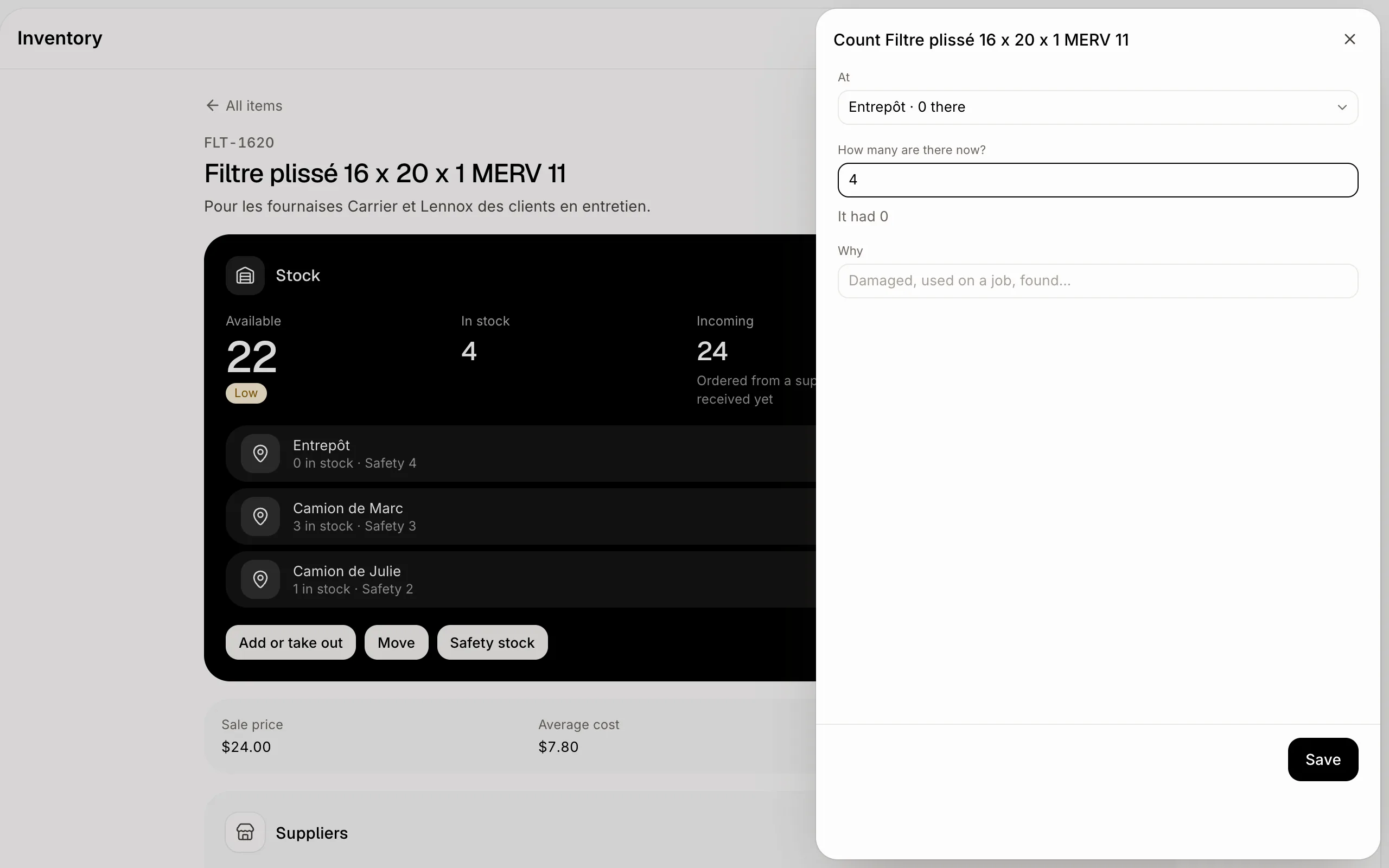
Cliquez sur Compter (ou cliquez sur un emplacement dans le bloc Stock pour compter cet emplacement). Inscrivez le chiffre sous Combien y en a-t-il actuellement? et cliquez sur Enregistrer. Alori enregistre l'écart comme une seule modification : si l'entrepôt en avait 7 et que vous en avez compté 4, il affiche -3.
Cliquez sur : Inventaire › l'article › Compter › Enregistrer
Étape 2 : Ajouter ou retirer du stock
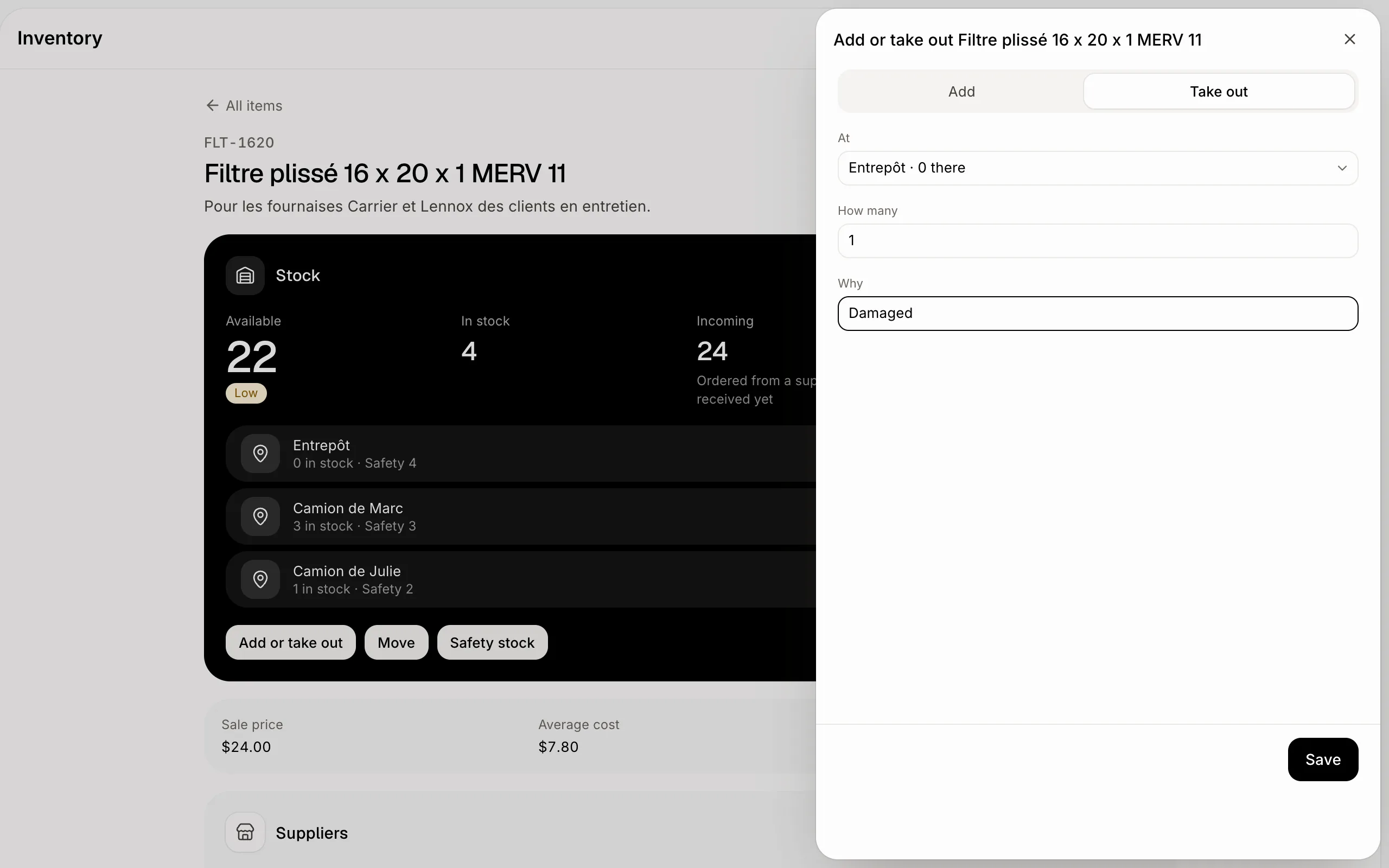
Cliquez sur Ajouter ou retirer, puis sur Ajouter ou Retirer. Inscrivez Combien et, sous Pourquoi, quelques mots comme « Endommagé » ou « Retrouvé ». Lorsque vous ajoutez, inscrivez le Coût unitaire si vous le connaissez : le coût moyen de l'article s'ajuste en conséquence.
Cliquez sur : Inventaire › l'article › Ajouter ou retirer › Enregistrer
Étape 3 : Déplacer du stock vers un autre endroit
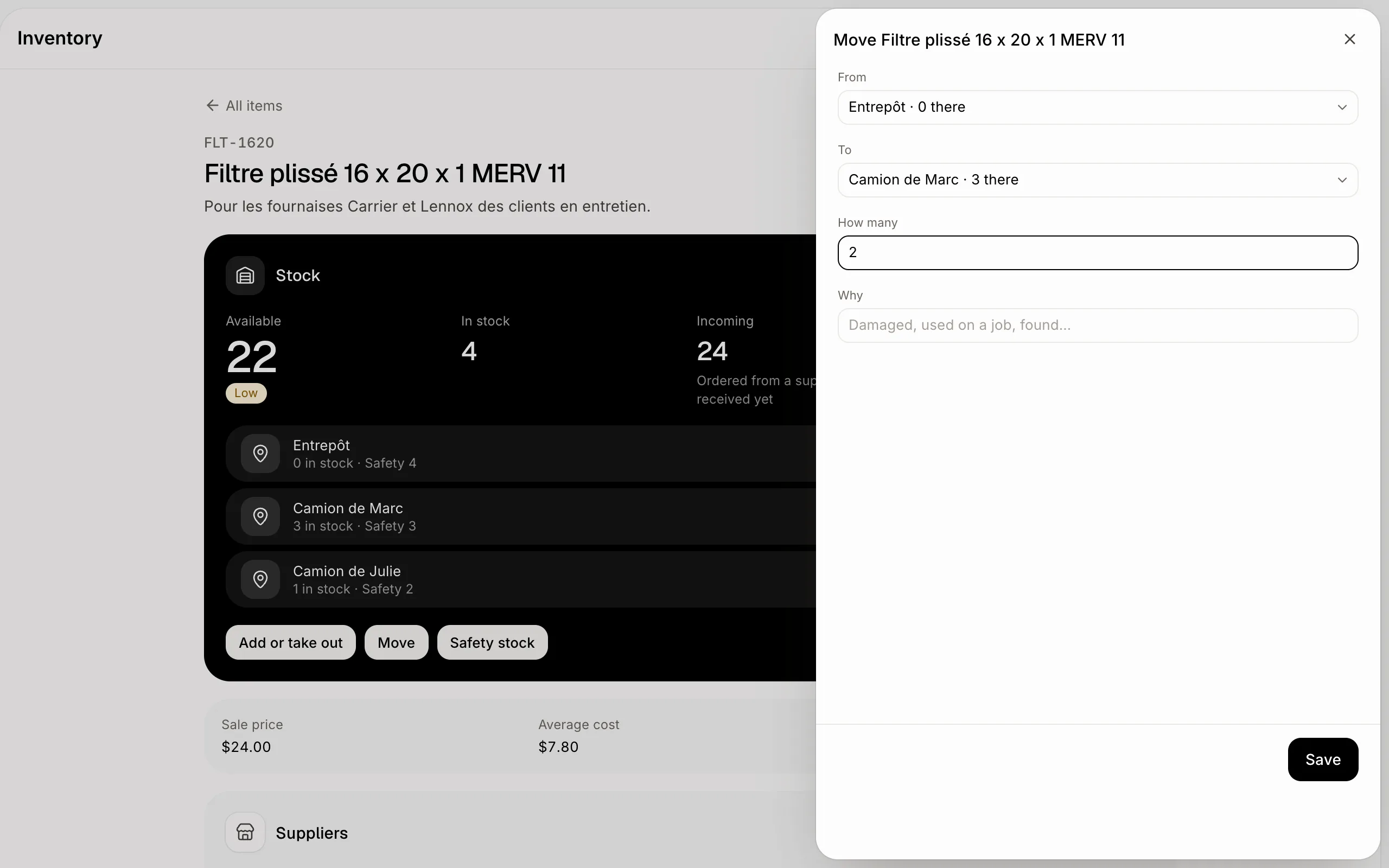
Cliquez sur Déplacer, choisissez De et Vers (l'entrepôt, un camion), inscrivez Combien et cliquez sur Enregistrer. Le stock quitte un endroit et arrive à l'autre. Déplacer s'affiche dès que vous avez deux emplacements ou plus.
Pour ajouter un emplacement, allez dans Inventaire › Emplacements › Ajouter, donnez-lui un nom et choisissez Entrepôt, Camion ou Chantier. Un emplacement peut être supprimé une fois qu'il ne contient plus rien et qu'aucun bon de commande ou commande client ouvert ne l'utilise; votre emplacement principal reste.
Cliquez sur : Inventaire › l'article › Déplacer › Enregistrer
Étape 4 : Vérifier ou annuler une modification
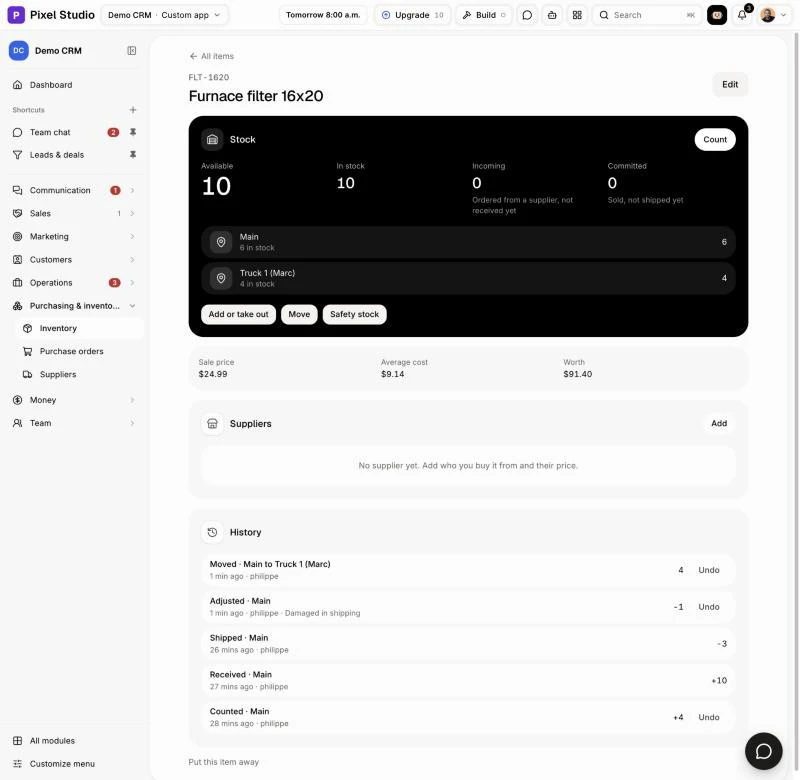
Chaque décompte, modification et déplacement s'affiche dans Historique, avec l'auteur et la date. Cliquez sur Annuler sur une ligne pour revenir en arrière : Alori ajoute la modification inverse, de sorte que l'historique reste complet. Les lignes provenant de la réception d'un bon de commande ou de l'expédition d'une commande client n'ont pas de bouton Annuler : modifiez-les directement sur la commande.
Cliquez sur : Inventaire › l'article › Historique › Annuler
Si ça ne fonctionne pas
« Entrez un nombre. » Inscrivez un nombre égal ou supérieur à 0 pour compter, ou supérieur à 0 pour ajouter, retirer ou déplacer.
« Choisissez deux emplacements différents. » Un déplacement nécessite un point De et un point Vers distincts.
« Cet article n'est pas comptabilisé. » L'option Compter son stock est désactivée pour cet article. Activez-la dans Modifier.
« Videz d'abord son stock. » Un emplacement qui contient encore du stock ne peut pas être supprimé.
« Des commandes ouvertes utilisent encore cet emplacement. Terminez-les ou annulez-les d'abord. » Un bon de commande encore à recevoir, ou une commande client encore à expédier, utilise cet emplacement. Recevez-la, expédiez-la ou annulez-la, puis supprimez l'emplacement.
« Cela provient d'une commande. Modifiez-le sur la commande. » Cette modification découle de la réception ou de l'expédition d'une commande. Ouvrez la commande pour corriger la situation.