Comment connecter plus d'un compte Gmail?
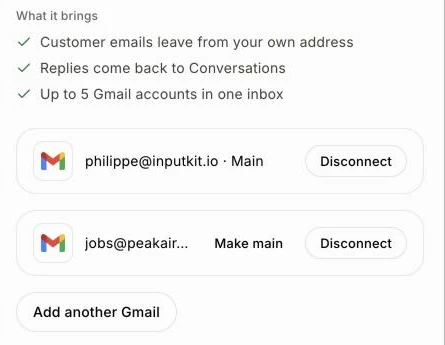
Dans Connecteurs, cliquez sur la carte Gmail, puis sur Ajouter un autre compte Gmail. Jusqu'à 5 comptes Gmail s'affichent dans une seule boîte de réception, et les nouveaux courriels partent de votre compte principal.
Ouvrez Connecteurs, cliquez sur la carte Gmail, puis sur Ajouter un autre compte Gmail. Vous pouvez connecter jusqu'à 5 comptes Gmail. Votre page Courriel les affiche tous dans une seule boîte de réception, et les nouveaux courriels partent de votre compte Gmail principal.
Aussi appelé : plusieurs comptes Gmail, deux boîtes de réception, plusieurs adresses courriel, courriel professionnel et personnel, plusieurs Gmail, deux boîtes courriel, ajouter un compte Gmail
Étape 1 : Ajouter un autre compte Gmail
Ouvrez Connecteurs et cliquez sur la carte Gmail : son panneau s'ouvre à droite, avec vos comptes. Cliquez sur Ajouter un autre compte Gmail. Google vous demande quel compte utiliser : choisissez l'autre compte et autorisez les accès demandés.
Cliquez sur : Connecteurs › Gmail › Ajouter un autre compte Gmail
Étape 2 : Choisir votre compte Gmail principal
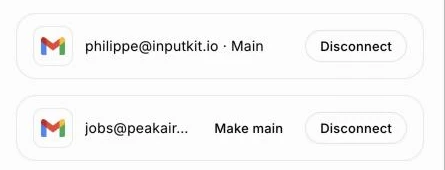
Le premier compte Gmail que vous avez connecté est votre compte Principal. Les nouveaux courriels, soumissions et factures partent de celui-ci. Pour le changer, cliquez sur Définir comme principal à côté d'un autre compte.
Cliquez sur : Gmail › Définir comme principal
Étape 3 : Lire tous vos courriels dans une seule boîte de réception
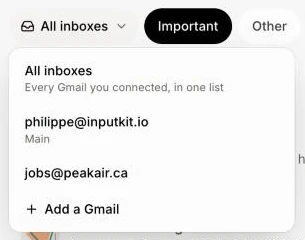
Ouvrez Courriel dans le CRM. Les messages de chaque compte Gmail s'affichent dans une seule liste, du plus récent au plus ancien, et chaque courriel indique à quel compte Gmail il a été envoyé. Pour n'en voir qu'un seul, cliquez sur Toutes les boîtes au-dessus de la liste et choisissez ce compte Gmail.
Cliquez sur : Courriel › Toutes les boîtes › choisir un compte Gmail
Bon à savoir
Lorsque vous écrivez un nouveau courriel, la ligne De affiche les adresses de chaque compte Gmail connecté. Choisissez-en une, et le courriel partira de ce compte Gmail. Une réponse part du compte Gmail auquel le courriel a été envoyé.
Chaque compte Gmail reste privé : personne d'autre dans votre équipe ne peut le voir.
Vos paramètres de courriel (brouillons de réponses, plages horaires de réunion, ajout de courriels aux conversations) s'appliquent à tous les comptes Gmail connectés.
Une réponse ou un transfert envoyé depuis un autre de vos comptes Gmail apparaît dans le courriel auquel il répond, avec la mention Envoyé de et l'adresse de ce compte Gmail. Y répondre part de ce compte Gmail.
Lorsque vous écrivez à un client depuis sa conversation, le courriel part du compte Gmail auquel il a écrit en dernier, ou sinon de votre compte principal. La ligne sous le courriel indique lequel.
Pour supprimer un compte Gmail, cliquez sur Déconnecter à côté de celui-ci. Les autres restent en place. S'il s'agissait de votre compte principal, le suivant devient le compte principal.
Si cela ne fonctionne pas
« Vous avez connecté tous les comptes Gmail autorisés (5). » Déconnectez-en d'abord un, puis ajoutez l'autre.
« … a cessé de se synchroniser. » sur votre page Courriel. Google a coupé l'accès à ce compte Gmail. Cliquez sur Reconnecter Gmail, puis sur Reconnecter à côté de celui-ci dans le panneau Gmail. Vos autres comptes Gmail continuent de fonctionner pendant ce temps.
Google a reconnecté le même compte. Sur l'écran de Google, choisissez l'autre compte ou cliquez sur Utiliser un autre compte.