Comment créer un billet interne à partir de Conversations?
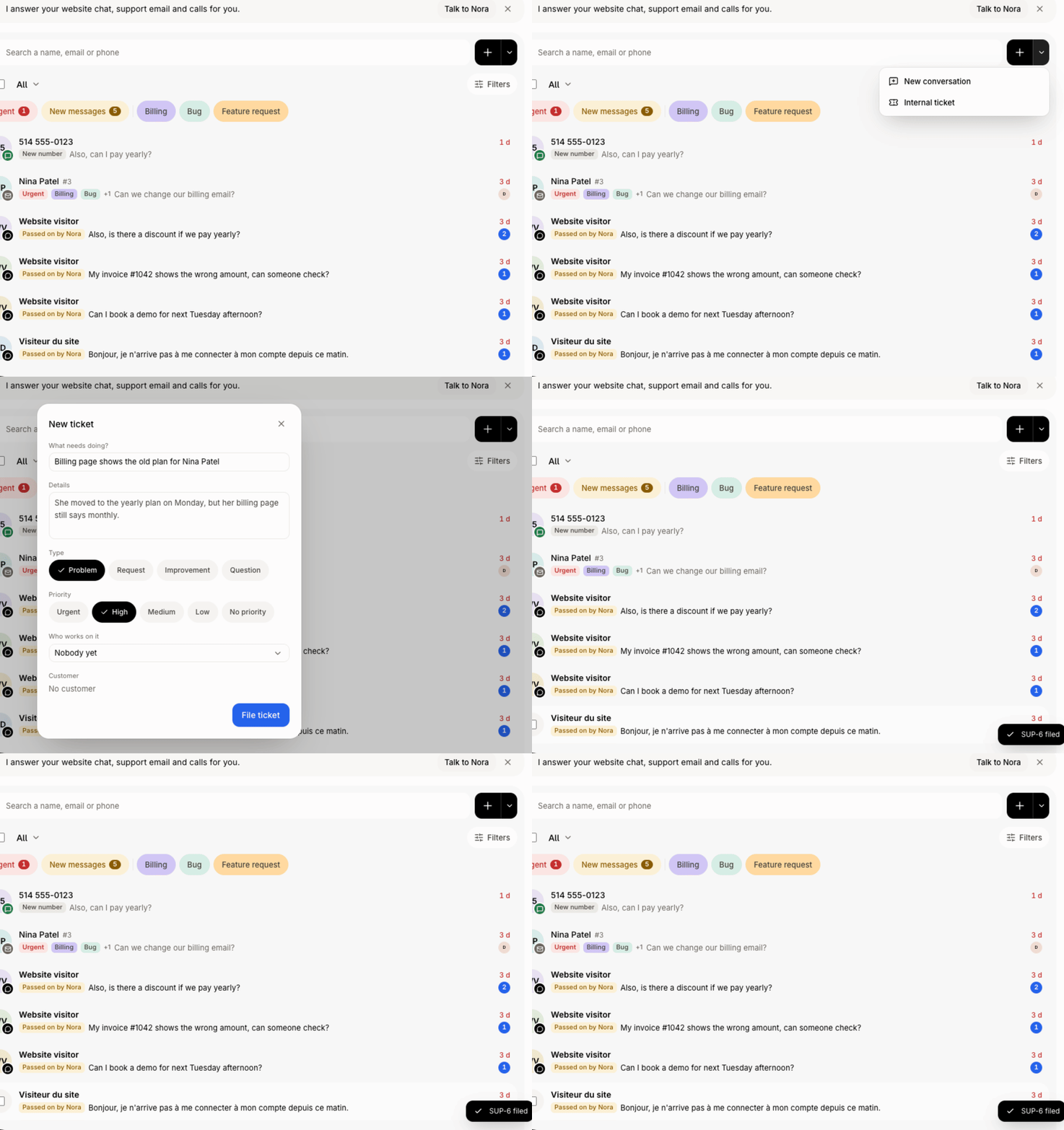
Dans Conversations, cliquez sur la flèche à côté du bouton Nouveau, choisissez Billet interne, écrivez ce qu'il y a à faire et cliquez sur Enregistrer le billet.
Dans Conversations, cliquez sur la petite flèche à côté du bouton noir Nouveau, puis sur Billet interne. Écrivez ce qu'il y a à faire et cliquez sur Enregistrer le billet. Le billet s'en va dans les Billets de votre équipe, sans quitter votre boîte de réception.
Aussi appelé : new ticket, file a ticket, internal request, issue, bug, nouveau ticket, ticket interne, billet
Cela sert pour le travail qui ne concerne pas une seule conversation. Pour créer un billet à partir de la conversation d'un client, consultez Comment transformer une conversation en billet?
Étape 1 : Ouvrir le menu Nouveau
Dans Conversations, à côté de la recherche, cliquez sur la flèche accolée au bouton noir + (Commencer autre chose). Cliquez sur Billet interne. (Le bouton + lui-même démarre toujours une Nouvelle conversation.)
Cliquez sur : Conversations › Commencer autre chose › Billet interne

Étape 2 : Rédiger le billet
La fenêtre Nouveau billet s'ouvre. Sous Que faut-il faire?, écrivez un titre court. Ajoutez des Détails si vous le voulez. Choisissez un Type et une Priorité si nécessaire. Un modèle sous Partir de le remplit pour vous.
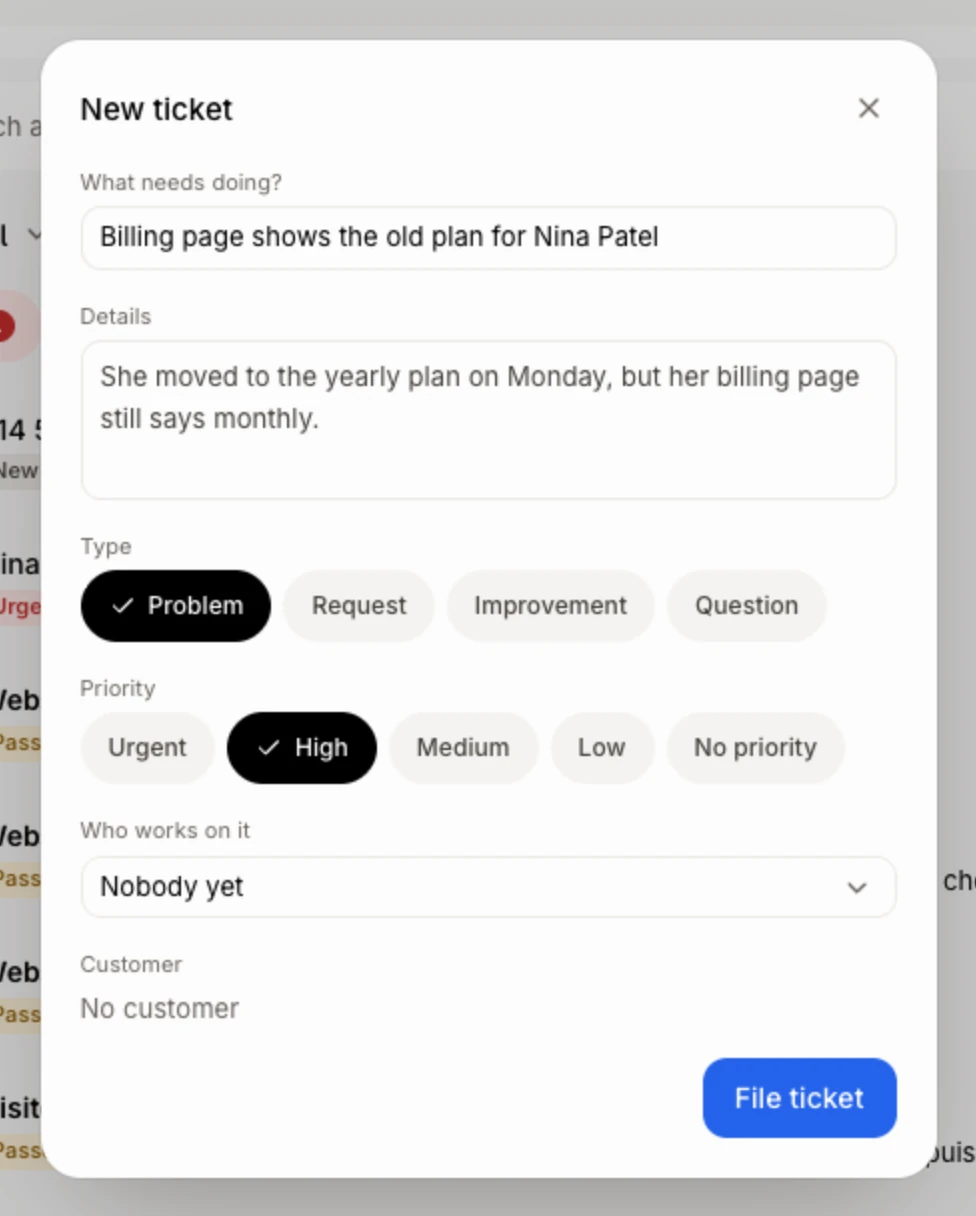
Étape 3 : Choisir le responsable et enregistrer
Si votre équipe compte plus d'une équipe de billets, choisissez l'Équipe. Choisissez Qui travaille dessus, ou laissez Personne pour l'instant. Pour le lier à un client, sélectionnez-le sous Client; activez Envoyer un courriel au client pour confirmer la réception s'il doit en être informé. Cliquez sur Enregistrer le billet.
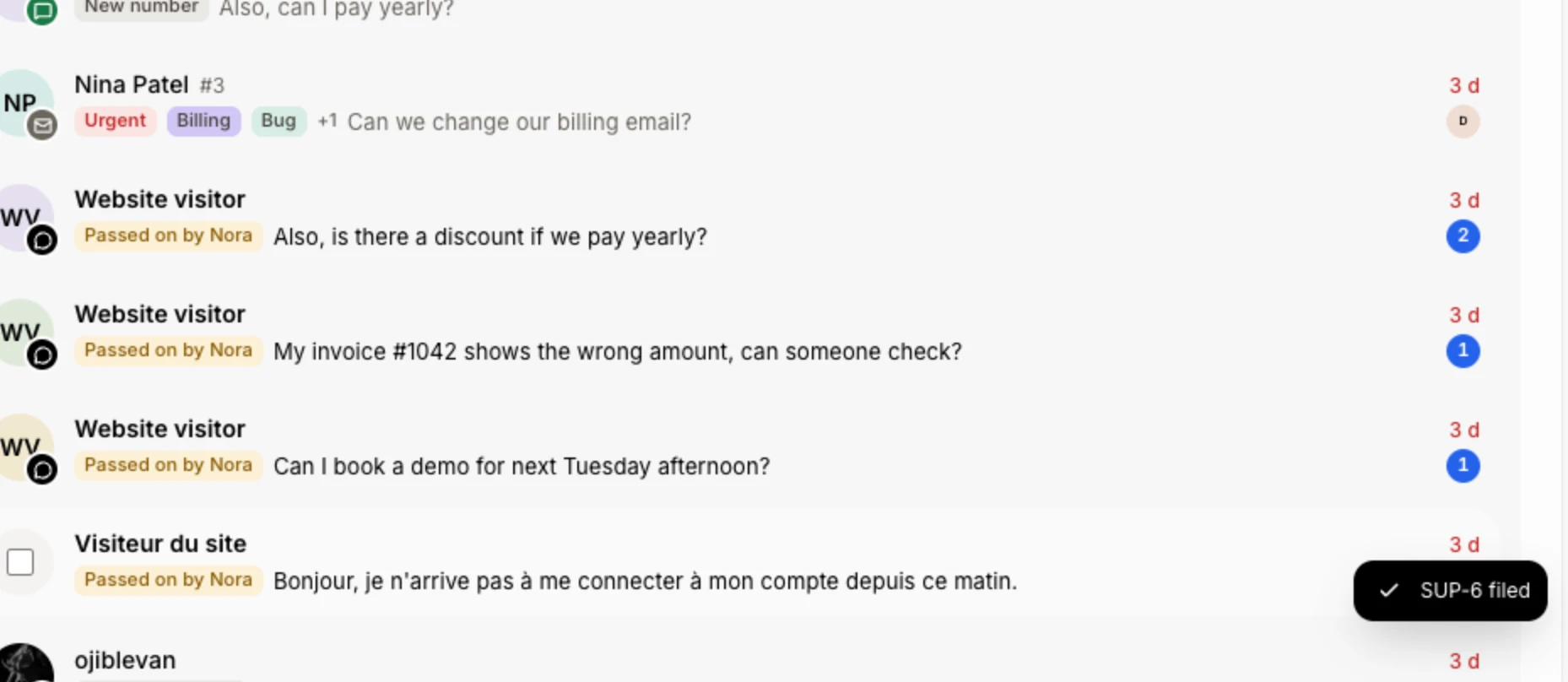
Un message indique qu'il est enregistré, avec son numéro (comme SUP-12). Vous restez dans Conversations.
Cliquez sur : Enregistrer le billet
Bon à savoir
La flèche s'affiche uniquement sur un ordinateur, lorsque le module Billets est activé et que vous pouvez modifier des billets.
Retrouvez le billet dans Billets, sous son équipe.
Si cela ne fonctionne pas
Aucune flèche à côté de Nouveau. Activez Billets dans votre application, ou demandez au propriétaire l'accès pour modifier des billets. Sur un téléphone, créez-le à partir de Billets.
La fenêtre n'enregistrera pas le billet sans Que faut-il faire? : écrivez d'abord un titre.
Articles connexes
Cet article a-t-il répondu à votre question?