Comment lier un courriel à un deal, une entreprise ou une personne?
Sous chaque courriel dans un Historique, ouvrez Associations pour voir sa personne, son entreprise et ses deals, en retirer un ou en ajouter un avec une seule recherche.
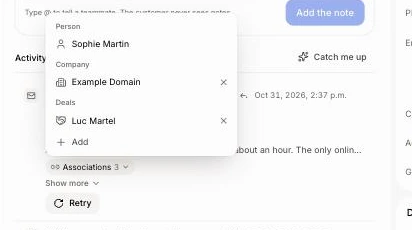
Sous chaque courriel dans l'Historique d'un client, d'une entreprise ou d'un deal, cliquez sur Associations pour voir à quoi le courriel est lié : la personne, l'entreprise et ses deals. Retirez-en un avec son ×, ou cliquez sur Ajouter et recherchez un client, une entreprise ou un deal. Le courriel s'affiche dans l'historique de chaque élément auquel il est lié.
Aussi appelé : associations, associer un courriel, lier un courriel, joindre un courriel à un deal, classer un courriel, déplacer un courriel vers un autre client, retirer un courriel d'un deal ou d'une entreprise, lier un courriel, associer un courriel à un deal
Étape 1 : Ouvrir les associations du courriel
Ouvrez le client, l'entreprise ou le deal où se trouve le courriel. Sous le courriel, cliquez sur Associations (le chiffre indique combien il y en a). La liste affiche la Personne avec qui il a été échangé, son Entreprise et ses Deals, y compris le deal sur lequel vous vous trouvez. Cliquez sur un nom pour l'ouvrir.
Cliquez : la fiche › Activité › Associations
Étape 2 : En ajouter un
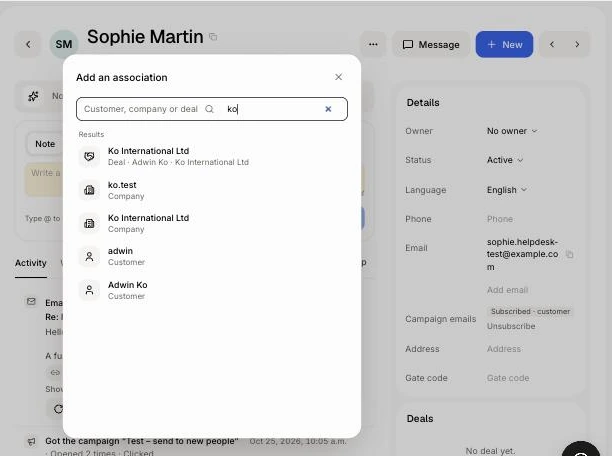
Au bas d'Associations, cliquez sur Ajouter. Saisissez une partie du nom d'un client, d'une entreprise ou d'un deal (ou le courriel ou le numéro de téléphone d'une personne). Chaque résultat indique ce dont il s'agit. Cliquez sur l'un d'eux : l'enregistrement est immédiat et indique ce qui a changé, avec Annuler si vous avez choisi le mauvais.
Un Deal lie le courriel à ce deal.
Une Entreprise devient l'entreprise du courriel.
Un Client déplace le courriel vers cette personne : il quitte la fiche de la première personne pour la sienne.
Cliquez : Associations › Ajouter › tapez › le résultat
Étape 3 : En retirer un
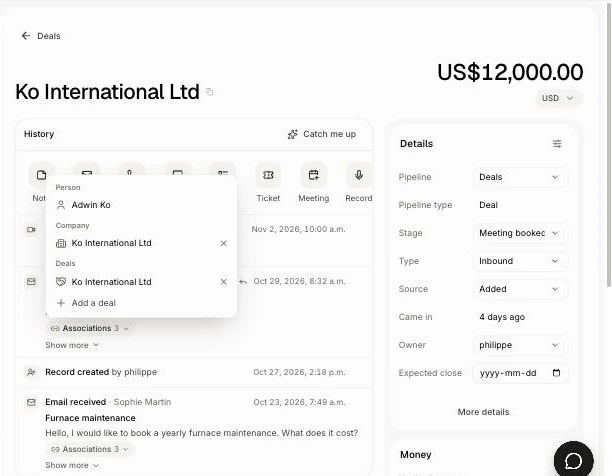
Cliquez sur le × à côté d'une entreprise ou d'un deal (Dissocier de celle-ci ou celui-ci). Le courriel quitte l'historique de cette entreprise ou de ce deal, et Annuler permet de le restaurer.
Cliquez : Associations › ×
Bon à savoir
Un courriel a une seule personne et une seule entreprise. En choisir une autre la remplace.
Vous liez vous-même un seul deal. En ajouter un autre y déplace ce lien. Les propres deals de la personne s'affichent aussi, puisque le courriel les concerne; en retirer un enlève le courriel de ce deal uniquement, la personne y reste.
Demander à Alori peut aussi le faire : « lie le dernier courriel de Marc au deal Mucker ».
Si cela ne fonctionne pas
Aucun × ou Ajouter dans Associations. Votre rôle ne peut pas modifier les deals. Demandez à un administrateur d'accorder à votre rôle le droit de modification sur Pistes et deals.
Le client, l'entreprise ou le deal ne figure pas dans les résultats. La recherche affiche les plus récents. Vérifiez l'orthographe ou cherchez par sa personne ou son entreprise.
Un élément a disparu d'Associations. Quelqu'un l'a retiré ou il a été supprimé. Ajoutez-le de nouveau.