Comment suivre des articles par lot ou par numéro de série?
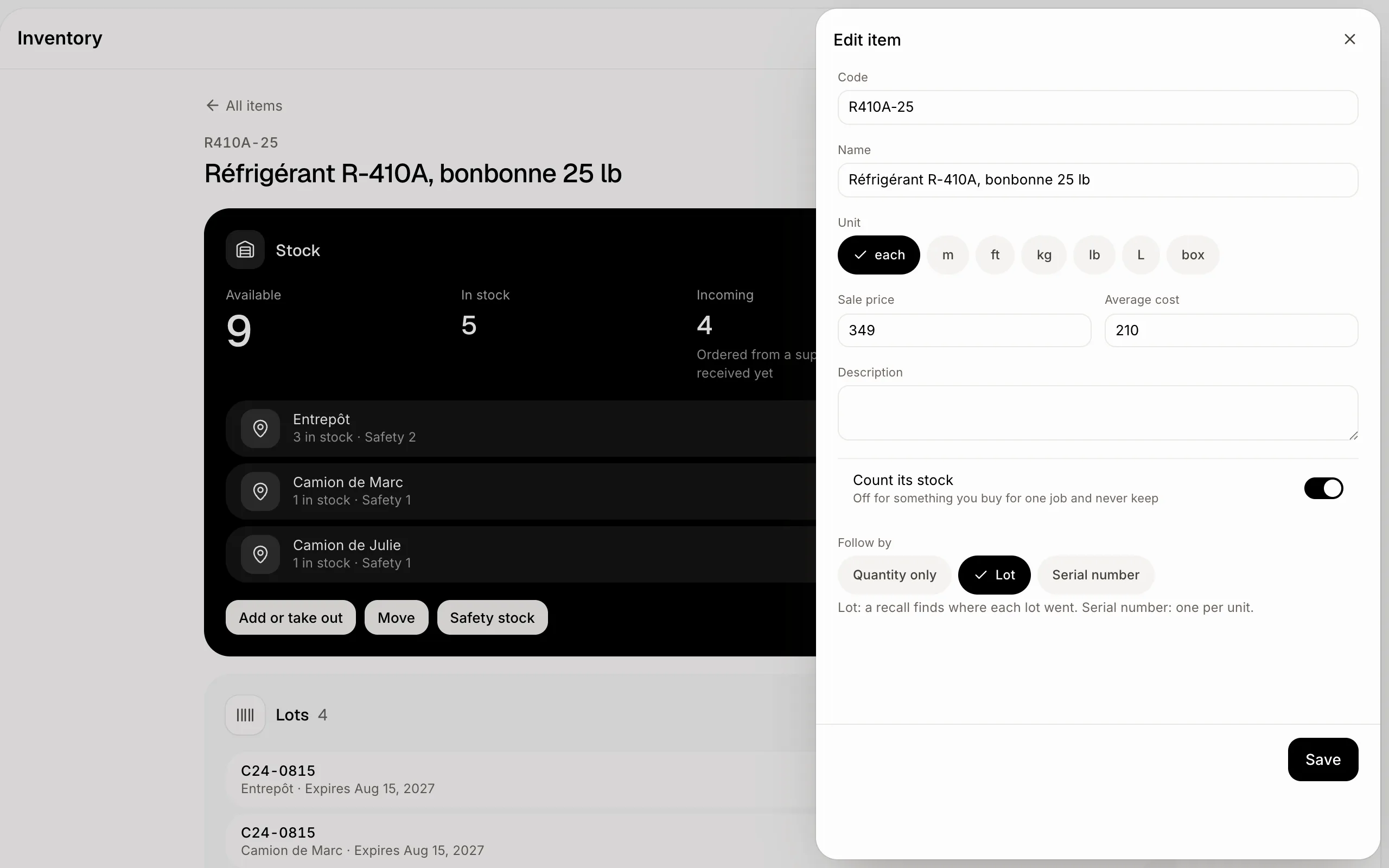
Modifiez l'article et choisissez Lot ou Numéro de série sous Suivre par. Chaque réception demande alors son lot, et la page de l'article montre où chaque lot est allé.
Ouvrez l'article, cliquez sur Modifier et, sous Suivre par, choisissez Lot ou Numéro de série. Chaque fois qu'il entre, Alori demande quel lot (ou quels numéros de série). La page de l'article liste ensuite ses lots, et un lot montre d'où il vient et où il est allé.
Aussi appelé : suivi de lot, numéro de lot, numéro de série, traçabilité, rappel, date d'expiration, lot tracking, batch, serial number, recall
Étape 1 : L'activer pour l'article
Ouvrez l'article dans Inventaire et cliquez sur Modifier. Sous Suivre par, choisissez Lot (aliments, produits chimiques, réfrigérant : un rappel retrouve où chaque lot est allé) ou Numéro de série (un numéro par unité, comme un thermostat). Cliquez sur Enregistrer. Ce réglage ne change que si l'article n'a aucun stock.
Cliquez : Inventaire › l'article › Modifier › Suivre par › Enregistrer
Étape 2 : Nommer le lot à l'arrivée
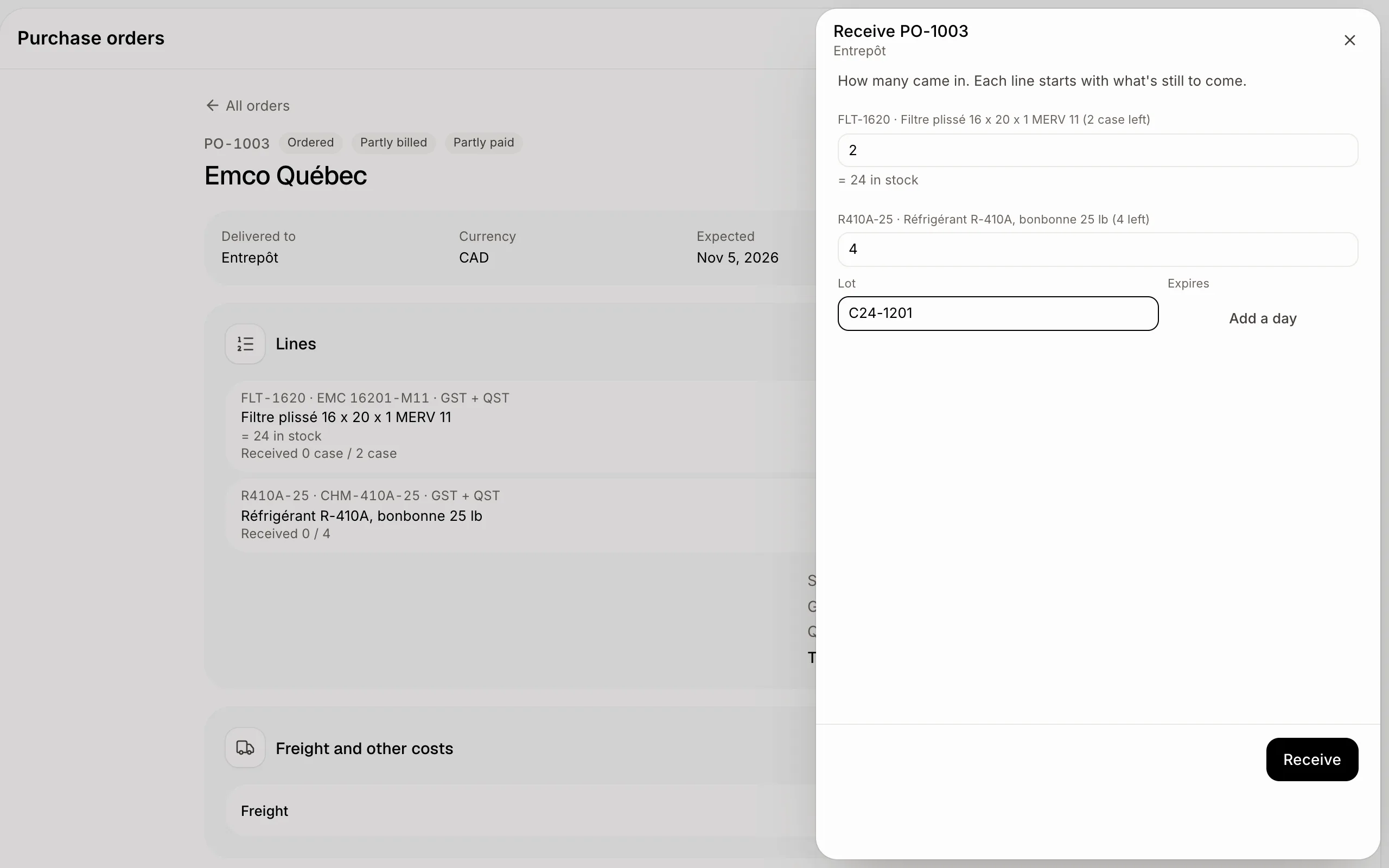
Quand vous cliquez sur Recevoir sur un bon de commande, entrez le Lot imprimé sur la boîte, et sa date d'expiration (Expire le, Ajouter une date) s'il en a une. Pour un article suivi par numéro de série, entrez un numéro par ligne. C'est pareil pour Compter et Ajouter sur la page de l'article.
Ce qui sort du stock (expédition, pièces utilisées sur un travail, Retirer, Déplacer) prend le premier lot à expirer, sauf si vous en choisissez un sous Du lot.
Cliquez : Bons de commande › la commande › Recevoir
Étape 3 : Voir les lots en stock
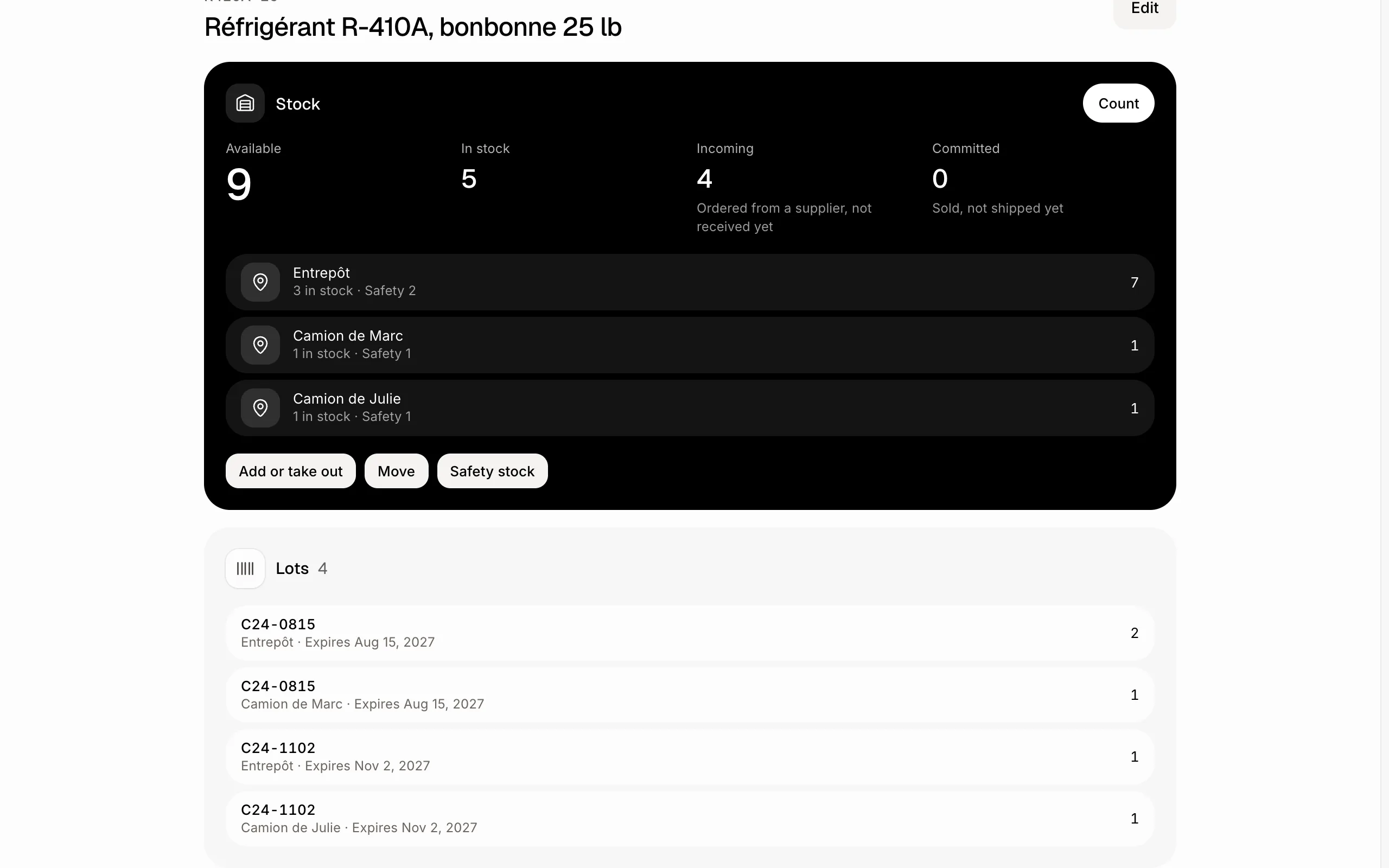
La page de l'article montre Lots : chaque lot à chaque emplacement, combien, et quand il expire, le premier à expirer en premier.
Cliquez : Inventaire › l'article › Lots
Étape 4 : Voir où un lot est allé
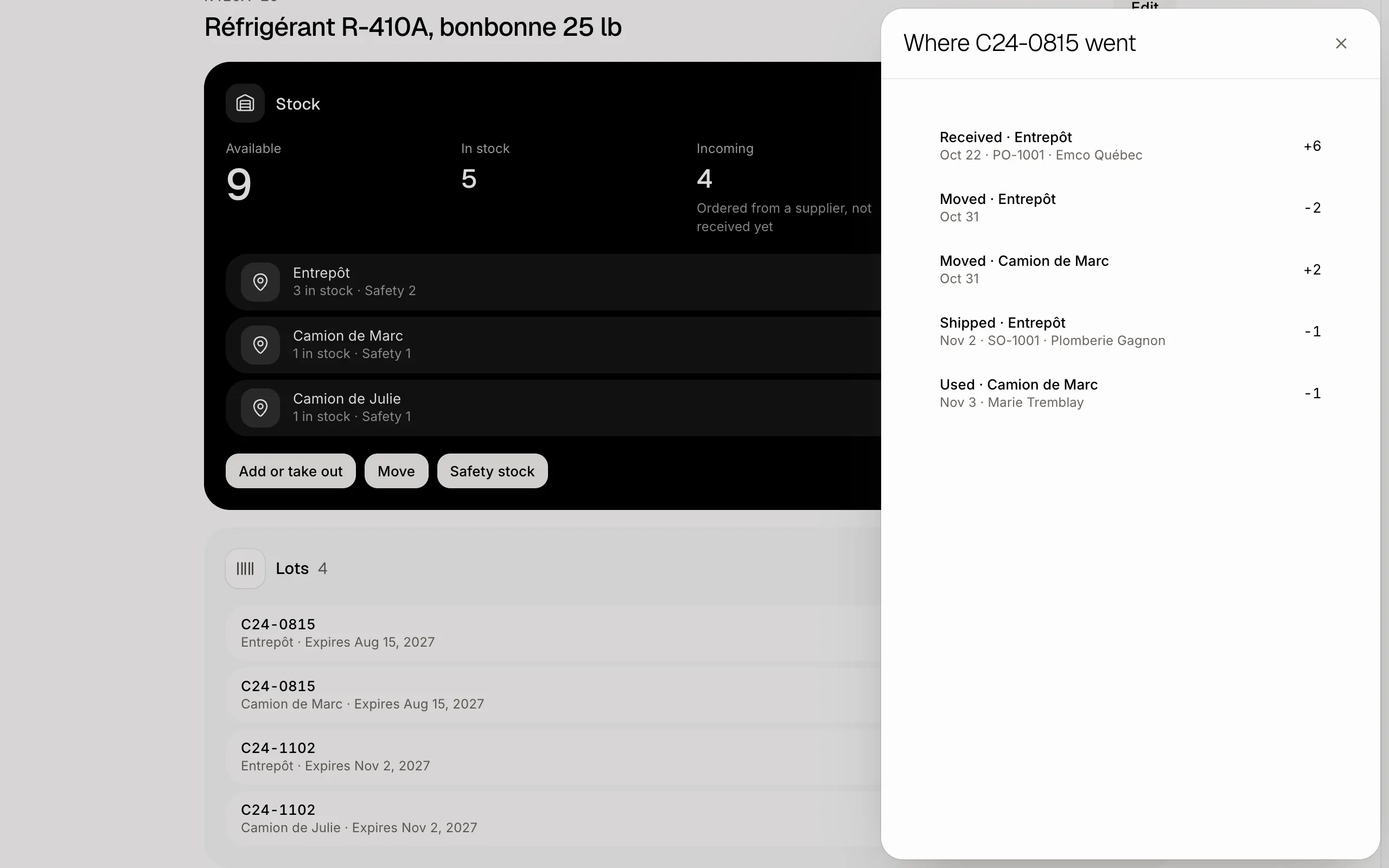
Cliquez sur un lot. Vous voyez chacun de ses mouvements, du plus ancien au plus récent : le bon de commande et le fournisseur d'où il vient, ses déplacements entre emplacements, et les commandes clients, les clients et les travaux où il est allé. Cliquez sur une ligne pour ouvrir cette commande ou ce travail.
Cliquez : Inventaire › l'article › Lots › le lot
Si ça ne fonctionne pas
« Entre le lot. » Un article suivi par lot a besoin de son lot pour entrer ou être compté.
« Ce numéro de série est déjà en stock. » Chaque numéro de série est une seule unité, en stock une seule fois.
« Ce lot n'en a pas autant ici. » Choisissez un autre lot, ou laissez Du lot sur Le premier à expirer.
« Compte-le à 0 d'abord : il reste du stock. » Suivre par ne change que si l'article n'a aucun stock.