Comment synchroniser avec Xero?
Connectez Xero dans Connecteurs, puis cliquez sur sa carte et activez Synchroniser avec Xero. Les clients et les factures se synchronisent ensuite dans les deux sens, et les paiements proviennent de Xero.
Connectez Xero une fois sur la page Connecteurs. Cliquez ensuite sur la carte Xero et activez Synchroniser avec Xero. Vos clients, entreprises et factures restent alors identiques aux deux endroits, et les paiements que vous inscrivez dans Xero s'affichent dans Alori.
Aussi appelé : comptabilité Xero, tenue de livres, synchroniser les factures, comptabilité, synchroniser Xero, synchro
Étape 1 : Connecter Xero
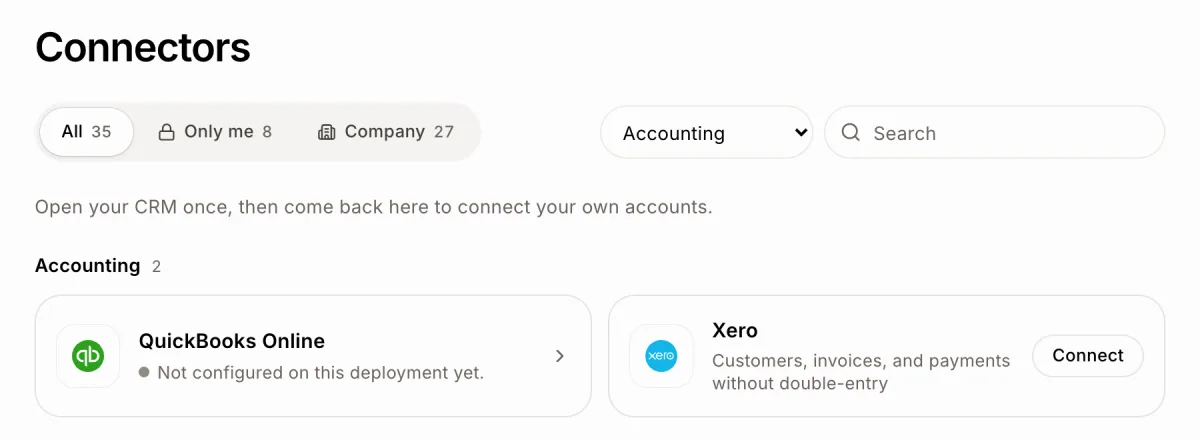
Cliquez sur le menu en grille en haut à droite, puis sur Connecteurs. Xero se trouve sous Comptabilité : tapez « Xero » dans Rechercher, ou choisissez Comptabilité dans Toutes les catégories. Cliquez sur Connecter sur la carte. Connectez-vous à Xero, choisissez votre organisation et autorisez Alori. De retour dans Alori, la carte affiche « Connecté à » et le nom de votre organisation.
Vous pouvez aussi écrire « connecter Xero » dans le clavardage et cliquer sur Connecter sur la carte.
Cliquez : Connecteurs › Xero › Connecter
Étape 2 : Activer la synchro
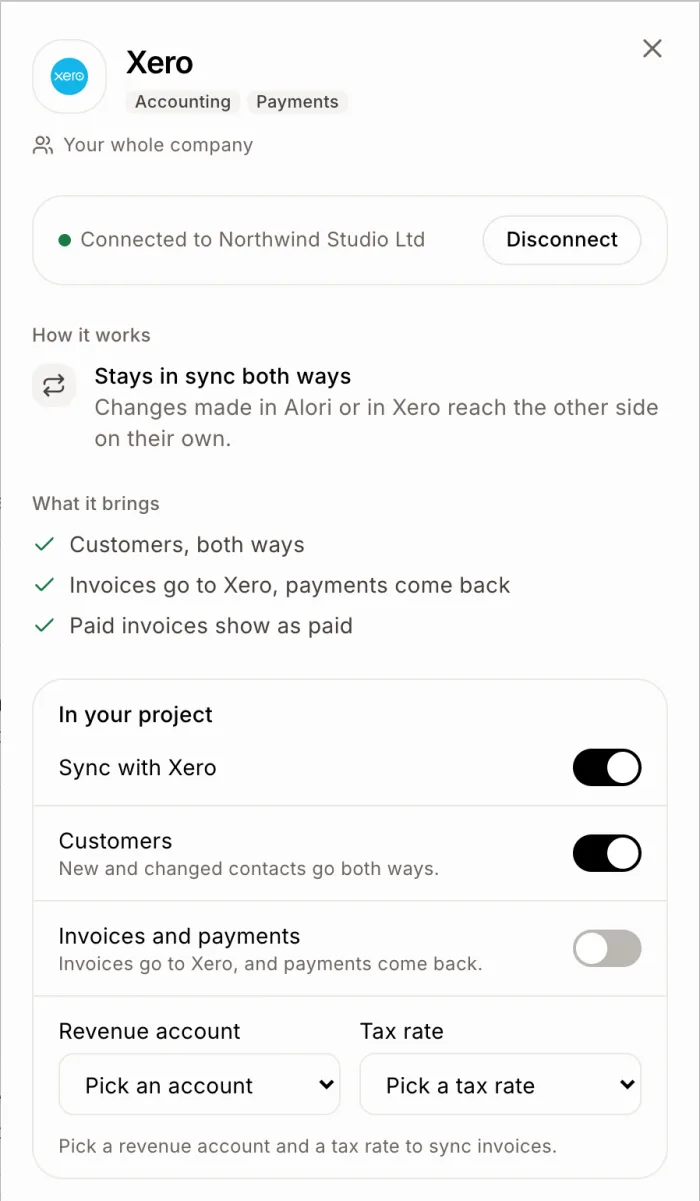
Cliquez sur la carte Xero. Son panneau s'ouvre à droite. Sous Dans ton projet, activez Synchroniser avec Xero. Les clients commencent à se synchroniser aussitôt.
Clients : jumelés par courriel, puis par nom. Les nouveaux contacts passent dans les deux sens. Les fournisseurs restent dans Xero.
Factures et paiements : chaque facture va dans Xero en une ligne approuvée. Choisissez d'abord un Compte de revenus et un Taux de taxe dans vos listes Xero, puis activez-la.
Chaque changement s'enregistre aussitôt.
Cliquez : Connecteurs › Xero › Synchroniser avec Xero
Bon à savoir
La synchro se fait aux 10 minutes, et tout de suite quand quelque chose change dans Xero.
Si une fiche a changé aux deux endroits, le changement le plus récent l'emporte.
Le statut payé vient toujours de Xero. Inscrivez les paiements là-bas.
Les factures impayées, et celles payées dans les 90 derniers jours, arrivent quand vous activez la synchro. Les brouillons attendent d'être approuvés dans Xero. Les factures fournisseurs que vous payez restent dans Xero.
Une facture payée ou annulée dans Xero ne peut plus y changer : les modifications faites dans Alori restent dans Alori.
Si plusieurs projets utilisent Xero, vous voyez « Ces projets écrivent dans la même organisation Xero. » Pour choisir les projets qui peuvent l'utiliser, cliquez sur la carte Xero et utilisez Projets.
Pour arrêter, cliquez sur la carte, puis sur Déconnecter.
Si ça ne fonctionne pas
« Choisis un compte de revenus et un taux de taxe pour synchroniser les factures. » Choisissez les deux, puis activez Factures et paiements.
Les listes sont vides. Alori lit vos comptes de revenus et vos taux de taxe actifs dans Xero. Ajoutez-en un dans Xero, puis rouvrez le panneau.
Xero affiche « À reconnecter » dans Connecteurs. Consultez Que faire quand un connecteur indique « À reconnecter »?