Comment trier les nouveaux billets dans Triage?
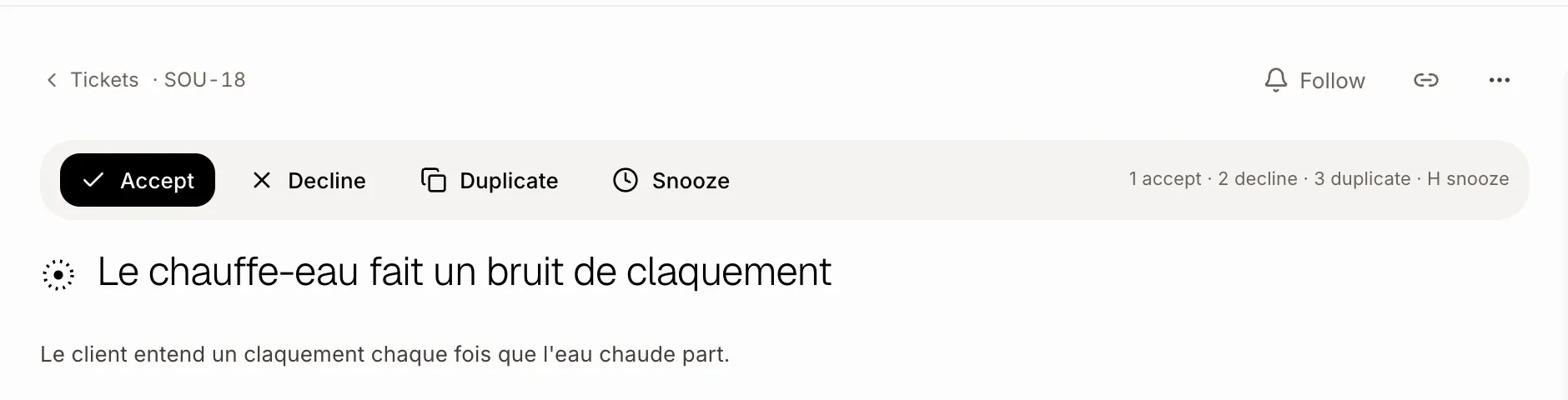
Ouvrez un billet dans Triage et cliquez sur Accepter, Refuser, Dupliquer ou Reporter (ou appuyez sur 1, 2, 3 ou H).
Les nouveaux billets des clients, du robot et du clavardage du site Web attendent dans Triage jusqu'à ce que quelqu'un les regarde. Ouvrez-en un et répondez-y : Accepter, Refuser, Dupliquer ou Reporter.
Aussi appelé : boîte de réception, nouvelles demandes, trier les billets, à trier, trier les billets, demandes reçues
Étape 1 : Ouvrir Triage
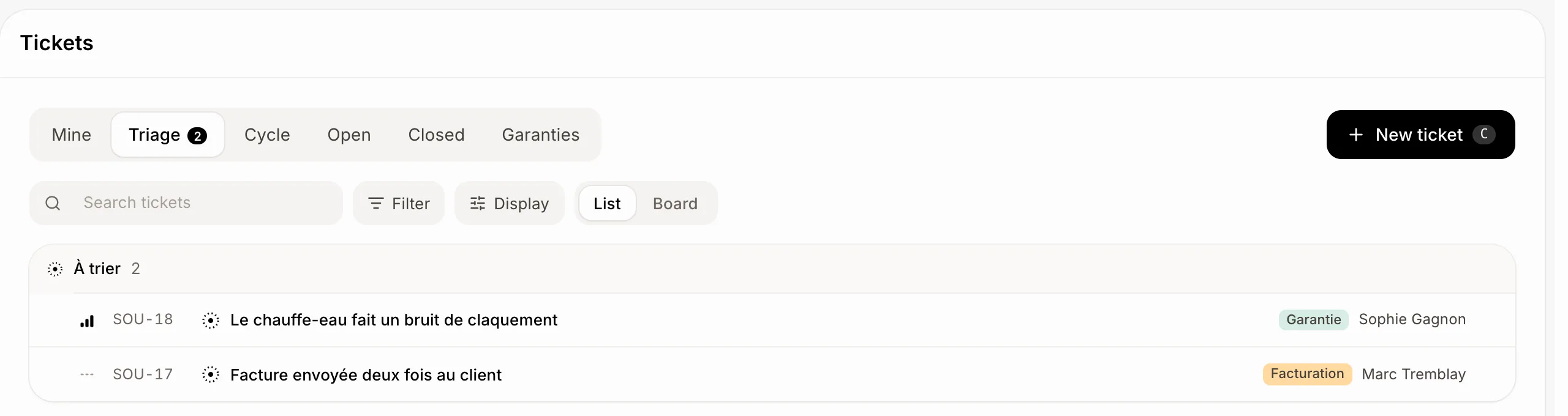
Dans Billets, cliquez sur l'onglet Triage. Son chiffre indique combien de billets sont en attente. Ouvrez le premier.
Cliquez sur : Billets › Triage
Étape 2 : Répondre au billet
Au-dessus du titre, choisissez une option :
Accepter (ou 1) : il passe dans À faire de l'équipe.
Refuser (ou 2) : il passe à Annulé. Un client associé est informé qu'il a été fermé, à moins que l'équipe n'ait désactivé cette option sur le billet.
Dupliquer (ou 3) : choisissez le billet qu'il répète. Il est fermé en tant que doublon de celui-ci.
Reporter (ou H pour demain) : choisissez Jusqu'à demain ou Jusqu'à la semaine prochaine.
Étape 3 : Ramener un billet reporté
Un billet reporté quitte l'onglet Triage et revient de lui-même à 8 h le jour choisi, ou dès que quelqu'un y ajoute un commentaire ou le déplace. Pour le ramener maintenant, ouvrez-le et cliquez sur Ramener.
Cliquez sur : le billet › Ramener
Bon à savoir
Vous pouvez demander à Ask Sam : « accepter SUP-18 » ou « reporter SUP-17 jusqu'à lundi ».
Pour expliquer par courriel au client pourquoi un billet est refusé, laissez un commentaire en cochant L'envoyer aussi par courriel au client.
Si cela ne fonctionne pas
Aucun bouton au-dessus du titre? Le billet n'est plus dans Triage, ou vous avez peut-être seulement l'autorisation de voir les billets.
Refuser demande une étape Annulé : conservez-en une dans Paramètres › Billets › Étapes.