Comment voir les liens de réservation d'un collègue?
Dans Réservations › Liens, cliquez sur Mes liens et choisissez une personne, une équipe ou Toutes les personnes et équipes. Les admins peuvent ensuite modifier ses liens comme les leurs.
Dans l'onglet Liens de Réservations, cliquez sur Mes liens et choisissez une personne : vous voyez ses liens de réservation et pouvez en copier, partager, modifier ou ajouter un pour elle. Choisissez Toutes les personnes et équipes, Toutes les personnes, Toutes les équipes ou une équipe pour voir plusieurs personnes à la fois. Seuls les admins ont ce menu.
Aussi appelé : liens d'un collègue, liens de l'équipe, types d'événements de quelqu'un d'autre, My Calendly, teammate's links, team's links, Mes liens
Étape 1 : Ouvrir le menu
Dans Réservations, sur l'onglet Liens, cliquez sur Mes liens en haut à gauche. Écrivez dans Filtrer pour trouver quelqu'un par son nom. Afficher plus liste tout le monde après les cinq premières personnes.
Cliquez sur : Réservations › Liens › Mes liens
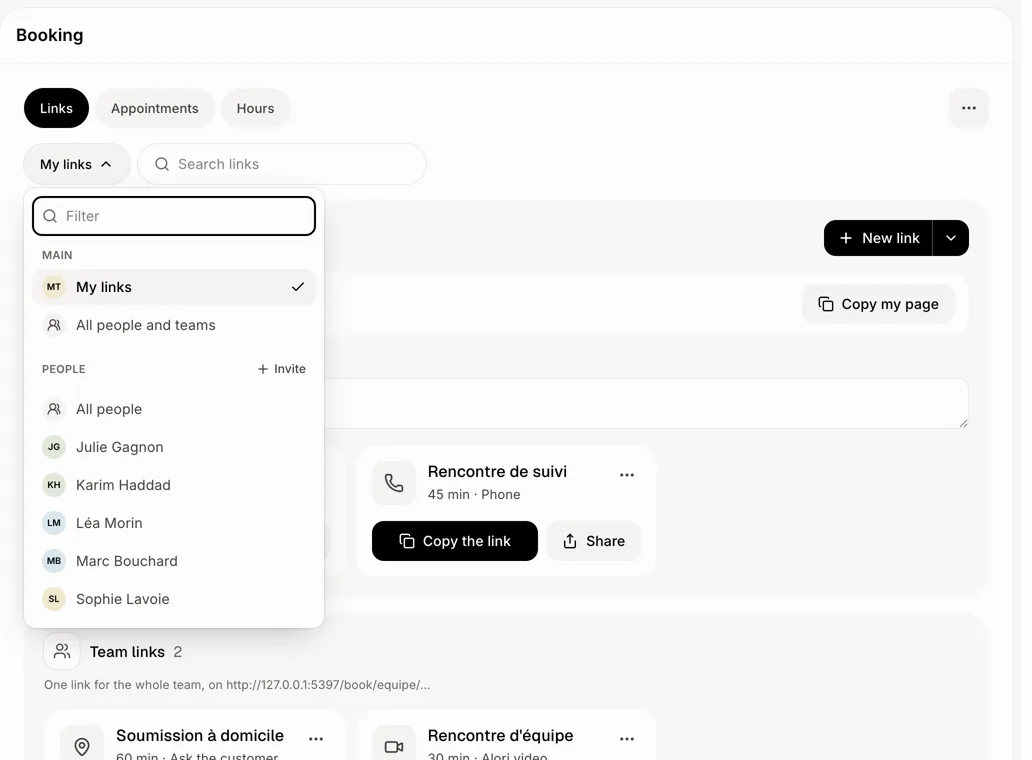
Étape 2 : Choisir une personne
Cliquez sur un nom sous Personnes. Vous voyez sa page, son adresse et ses liens, tels qu'elle les voit. Tout fonctionne comme pour vos propres liens : Copier le lien, Partager, et dans le menu ⋯ d'une fiche Modifier, Dupliquer et Fermer le lien. Nouveau lien crée un lien en son nom. Vous pouvez aussi Copier sa page, ajouter son message de bienvenue ou reprendre ses réservations lorsqu'elles sont en pause.
Cliquez sur : Mes liens › le nom d'une personne
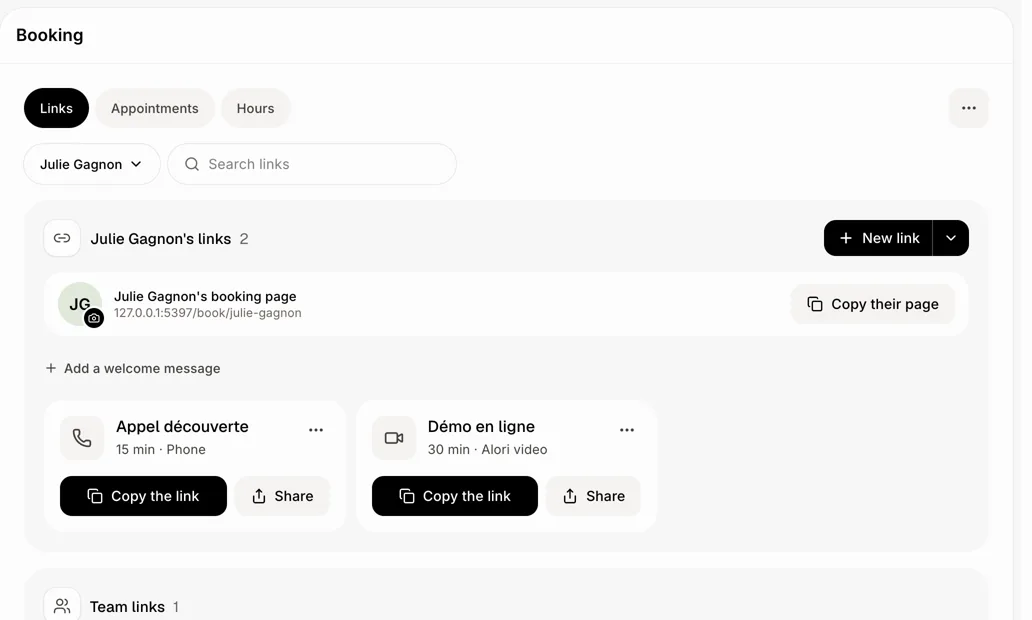
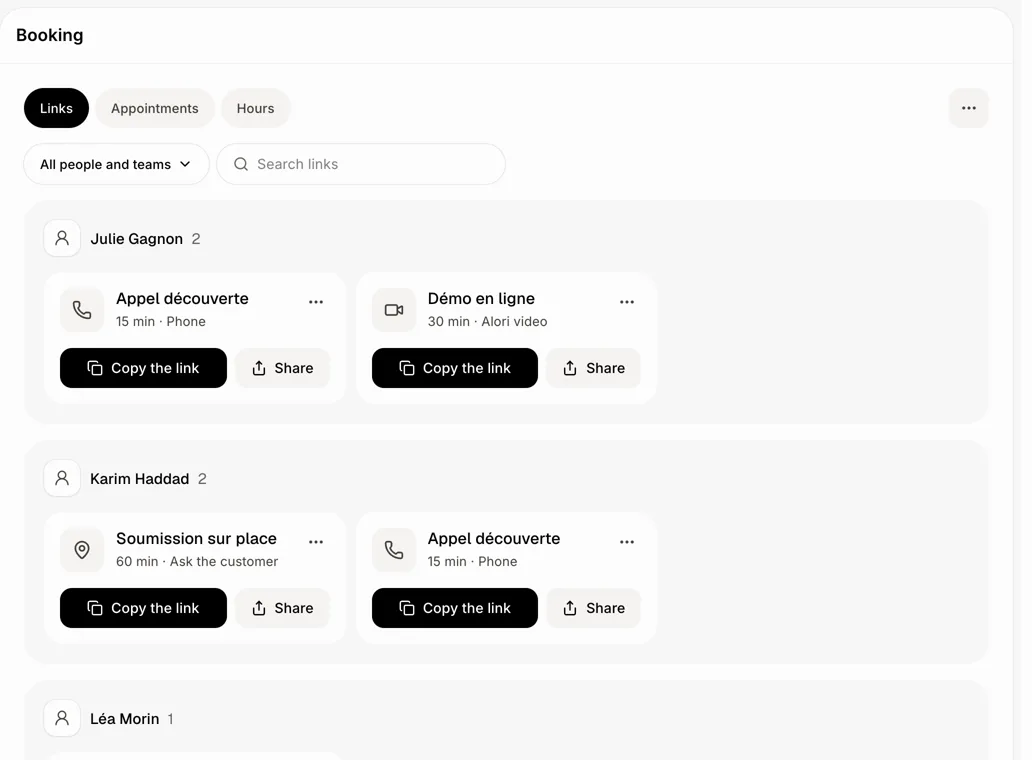
Étape 3 : Voir plusieurs personnes à la fois
Toutes les personnes et équipes : les liens de chaque personne sous son nom, puis les liens d'équipe.
Toutes les personnes : les liens de chaque personne sous son nom.
Toutes les équipes : le nom de chaque équipe au-dessus de ses membres, puis les liens d'équipe des personnes qui font partie d'une équipe.
Le nom d'une équipe : les personnes de cette équipe, puis les liens d'équipe auxquels elles participent.
Rechercher des liens à côté du menu trouve un lien par son nom parmi ce qui est affiché. Une personne qui n'a pas encore de lien n'apparaît pas ici : choisissez-la sous Personnes pour créer son premier lien.
Cliquez sur : Mes liens › Toutes les personnes et équipes
Bon à savoir
Choisissez Mes liens pour revenir à vos propres liens.
Chaque choix a sa propre adresse, vous pouvez donc l'ajouter à vos favoris ou l'envoyer à un autre admin.
+ Inviter et + Nouvelle équipe ouvrent la page Utilisateurs, où vous invitez des personnes et créez des équipes.
Seules les personnes qui prennent des rendez-vous sont listées. Un collègue qui n'a jamais activé les réservations n'apparaît pas dans le menu.
Vous pouvez aussi demander à Alori : « Montre-moi les liens de réservation de Julie. »
Si ça ne fonctionne pas
Je ne vois pas Mes liens. Seuls les admins l'ont. Tout le monde d'autre voit ses propres liens et les liens d'équipe auxquels la personne participe.
« Aucun lien ne correspond à … » Rien de ce qui est affiché ne porte ce nom. Effacez la recherche dans Rechercher des liens, ou choisissez Toutes les personnes et équipes.
« Personne ici ne prend de rendez-vous pour le moment. » Personne dans cette vue n'a de lien. Choisissez une personne sous Personnes pour lui en créer un.