Qui peut texter et appeler mon bot?
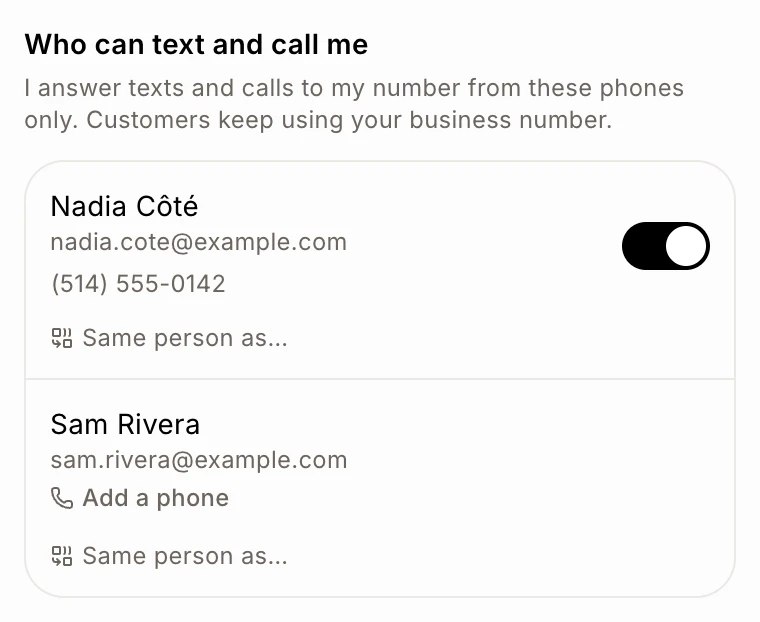
Tous les membres de ton équipe dont le numéro de cellulaire figure sur la liste du bot. Ils textent et appellent le propre numéro du bot; tes clients continuent d'utiliser le numéro de ton entreprise.
Tous les membres de ton équipe dont le numéro de cellulaire figure sur la liste du bot. Ils textent et appellent le numéro propre au bot, qu'il obtient lorsque quelqu'un l'active dans Robots. Tes clients continuent d'utiliser le numéro de ton entreprise. Consulte Comment texter ou appeler mon bot?
Aussi appelé : téléphones de l'équipe, qui parle au bot, NIP, afficheur, acheminer les textos, numéro de cellulaire, PIN, qui peut parler au bot
Tu n'as rien à remplir pour commencer. Toutes les personnes associées à ton compte Alori figurent sur la liste avec leur numéro d'inscription, et les membres de l'équipe de ton application sont ajoutés à partir de la liste de ton équipe, avec le numéro de téléphone tiré de leur dossier d'employé. La liste se met à jour toutes les heures.
Étape 1 : Ouvrir la liste
Ouvre Robots et ton bot. Dans le panneau latéral, repère Qui peut m'écrire et m'appeler. Chaque personne s'affiche avec son courriel et son numéro de cellulaire. Sur un petit écran, appuie d'abord sur Automatisations et équipe.
Clique sur : Robots › ton bot › Qui peut m'écrire et m'appeler
Étape 2 : Ajouter ou modifier un numéro de téléphone
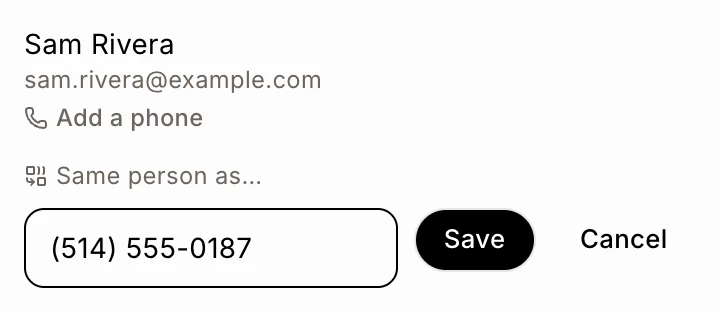
Clique sur Ajouter un numéro sous un nom (ou clique sur son numéro pour le modifier), entre son numéro de cellulaire et clique sur Enregistrer.
Clique sur : Ajouter un numéro › Enregistrer
Étape 3 : Activer ou désactiver une personne
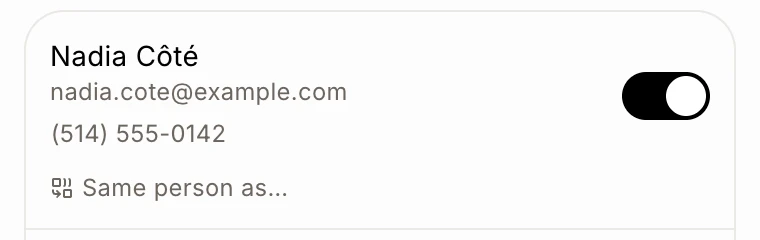
L'interrupteur à côté de chaque personne indique si le bot répond à ses textos et à ses appels. Désactive-le et le bot ignorera ce numéro : la liste indiquera « Le robot ne répondra pas à ses textos ni à ses appels ». Réactive-le en tout temps.
Clique sur : l'interrupteur à côté d'un nom
Étape 4 : Définir un NIP pour les appels
Certains fournisseurs ne peuvent pas confirmer l'identité de l'appelant. Clique sur NIP pour les appels, entre un NIP à 4 chiffres et clique sur Enregistrer. Lorsque le bot ne peut pas confirmer l'identité de l'appelant, il demande le NIP, prononcé de vive voix ou composé au clavier. Il affiche ensuite NIP défini.
Clique sur : NIP pour les appels › Enregistrer
Bon à savoir
La même personne en double? Clique sur Même personne que…, choisis l'autre ligne et clique sur Fusionner.
Mauvais NIP. Trois tentatives infructueuses mettent fin à l'appel. Après un trop grand nombre de mauvais NIP, le bot cesse de répondre à ce numéro pendant une heure.
Les membres de l'équipe ont des limites. Ils peuvent seulement créer des automatisations pour eux-mêmes. Consulte Que fait le bot de lui-même, et quand demande-t-il d'abord?
Slack et Discord fonctionnent aussi : consulte Comment utiliser mon bot dans Slack ou Discord?
Si cela ne fonctionne pas
« Ça ne ressemble pas à un numéro de téléphone. » Vérifie le numéro, avec son indicatif régional.
« Quelqu'un d'autre a déjà ce numéro. » Deux personnes ne peuvent pas partager le même numéro.
« Un NIP a 4 chiffres. » Entre exactement 4 chiffres.
« Ce sont deux personnes différentes dans Alori. » Les deux ont leur propre identifiant de connexion Alori, elles ne peuvent donc pas être fusionnées.
« Ça n'a pas été enregistré. Réessaie. » Attends un instant et enregistre de nouveau.
Aucun bouton NIP pour les appels. Il s'affiche dès que ton bot a son propre numéro et que la personne a un numéro de téléphone.