Comment changer l'étape, le cycle ou le responsable d'un billet depuis la liste?
Dans la liste des Billets, clique sur l'icône d'étape d'un billet, son cycle ou son avatar et choisis le nouveau. C'est enregistré tout de suite, sans ouvrir le billet.
Dans la liste des Billets, les icônes de chaque billet sont des boutons : clique sur l'icône d'étape, les barres de priorité, le cycle ou l'avatar, puis choisis le nouveau. C'est enregistré tout de suite et le billet passe dans son nouveau groupe, sans que tu aies à l'ouvrir.
Aussi appelé : changer l'étape, statut, assigner, responsable, mettre dans un cycle, sprint, modifier depuis la liste, change status, assign, inline edit
Étape 1 : Change l'étape ou la priorité
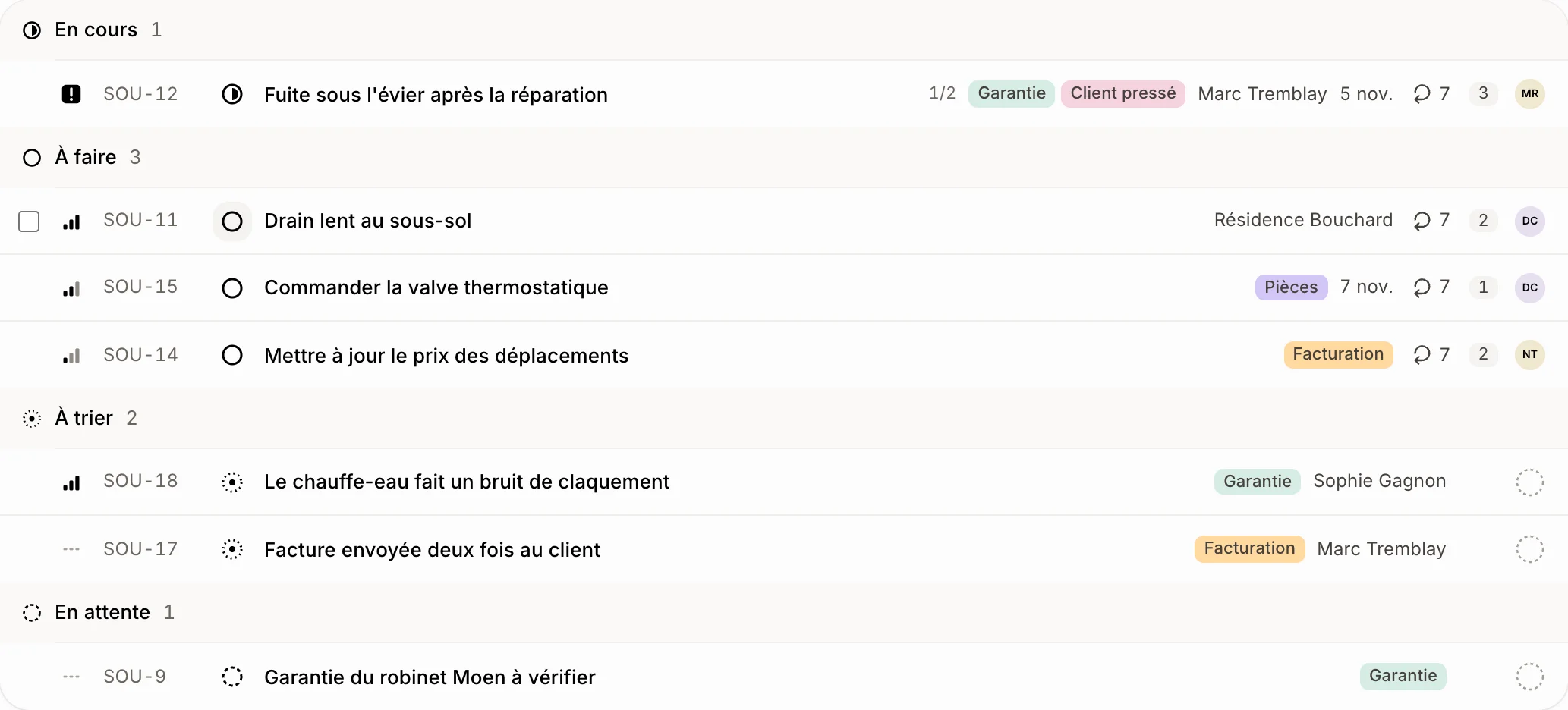
Clique sur l'icône ronde avant le titre et choisis une des étapes de ton équipe. Clique sur les barres tout à gauche pour changer la Priorité. Sur un ordinateur, déplace-toi avec J et K, puis appuie sur S pour l'étape ou sur P pour la priorité.
Clique : Billets › l'icône d'étape › une étape
Étape 2 : Donne-le à quelqu'un
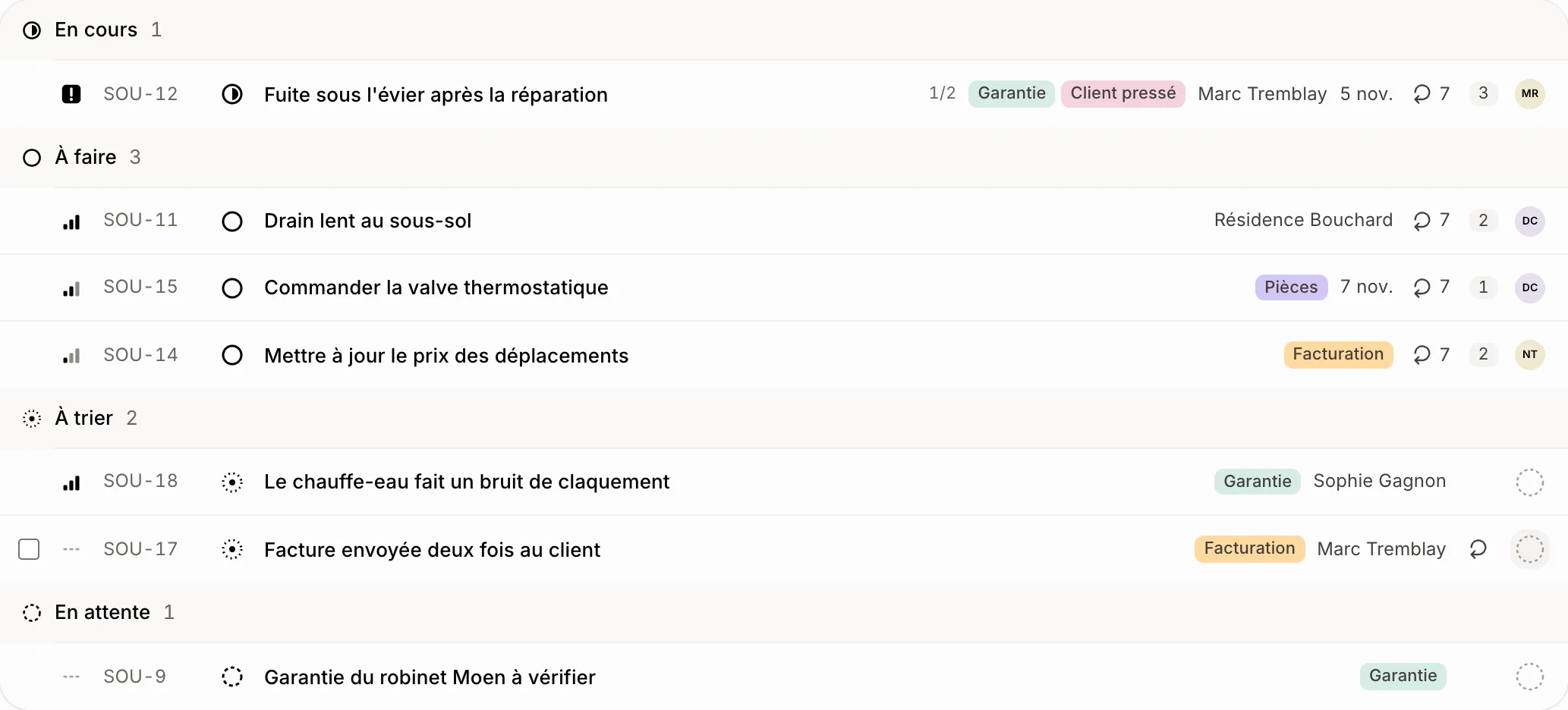
Clique sur l'avatar au bout de la ligne, à droite. Un cercle pointillé veut dire que personne ne l'a encore. Choisis un collègue, ou Personne pour le lui retirer. Sur un ordinateur, A l'ouvre pour le billet où tu es.
Clique : Billets › l'avatar › un collègue
Étape 3 : Mets-le dans un cycle
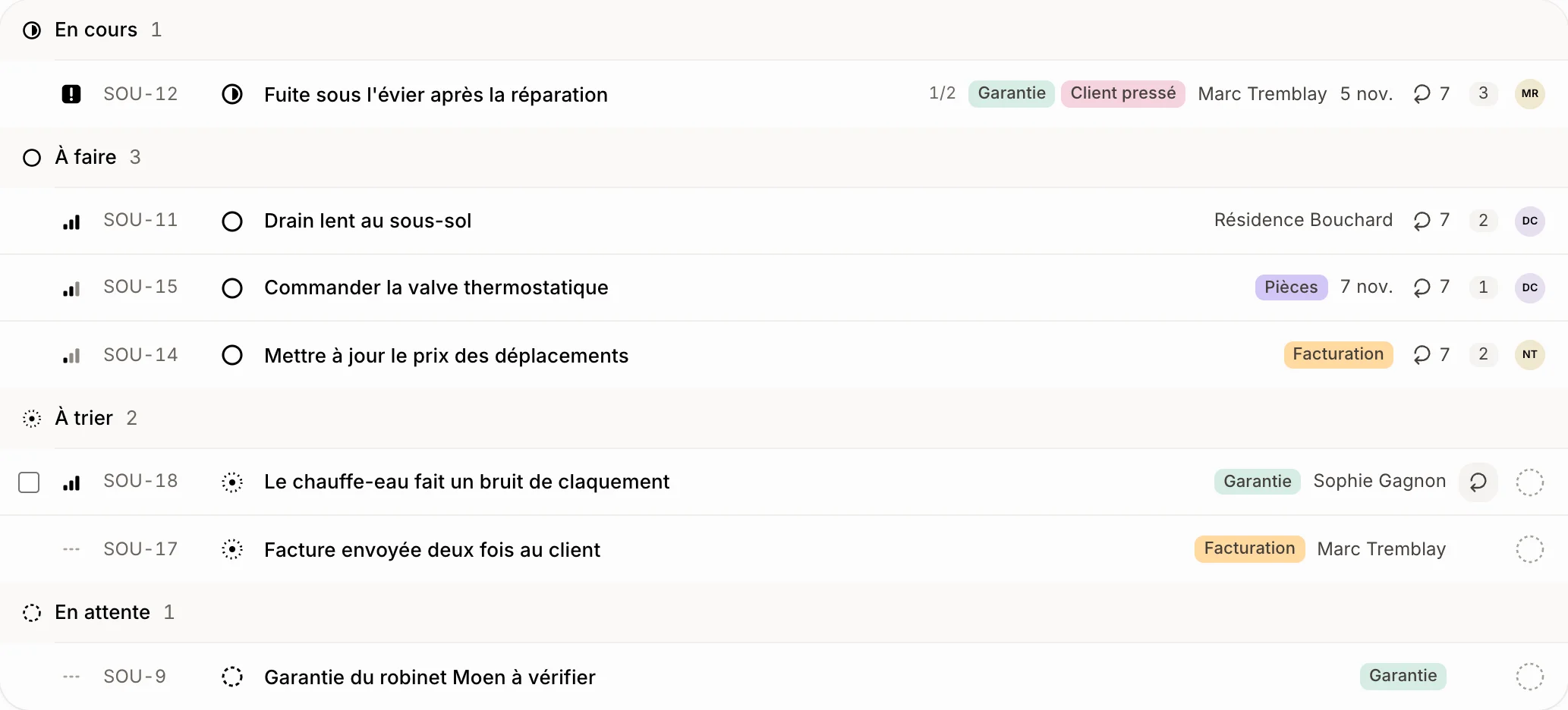
Le numéro du cycle s'affiche à côté de la taille du billet. Sur un billet sans cycle, pointe la ligne : une icône de cycle pâle y apparaît. Clique dessus et choisis En cours, Prochain ou Aucun cycle. Le cycle s'affiche seulement pour une équipe qui travaille par cycles, sur un ordinateur; sur un téléphone, ouvre le billet pour le changer.
Clique : Billets › l'icône de cycle › En cours
Si ça ne marche pas
Les icônes ne se cliquent pas. Ton rôle permet peut-être seulement de voir les billets. Demande au propriétaire de te laisser les modifier.
Aucun cycle sur les lignes. Active les cycles de l'équipe dans Paramètres › Billets.