Comment modifier plusieurs billets à la fois?
Cochez les billets dans la liste (ou appuyez sur X sur chacun), puis choisissez un statut, une priorité, un responsable, une étiquette, un projet ou un cycle dans la barre au bas de l'écran.
Cochez les billets que vous souhaitez modifier, puis utilisez la barre au bas de l'écran pour les modifier tous ensemble : leur statut, leur priorité, leur responsable, une étiquette, le projet ou le cycle. Vous pouvez aussi les supprimer à cet endroit.
Aussi appelé : modification en bloc, sélection multiple, sélectionner plusieurs billets, modifier plusieurs billets, sélection multiple
Étape 1 : Cocher les billets
Dans Billets, dans la disposition en Liste, pointez vers un billet et cochez sa case. Sur un ordinateur, vous pouvez aussi vous déplacer avec J et K et appuyer sur X pour cocher. Sur un téléphone, touchez d'abord Sélectionner au-dessus de la liste. Tout sélectionner coche tous les billets à l'écran.
Cliquez : Billets › la case à côté de chaque billet
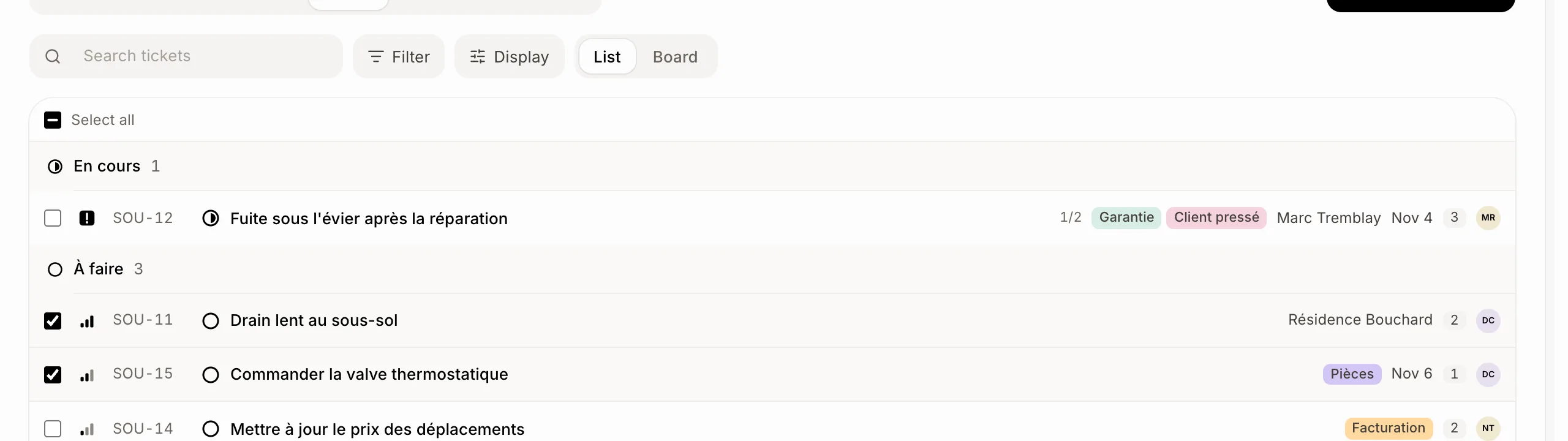
Étape 2 : Les modifier ensemble
La barre au bas de l'écran indique combien de billets sont sélectionnés. Choisissez un Statut, une Priorité, un Responsable, Ajouter une étiquette, un Projet ou un Cycle : chaque billet coché change en même temps. Effacer les décoche.
Cliquez : Statut › En cours

Étape 3 : Les supprimer
Cliquez sur Supprimer dans la barre. Ils disparaissent aussitôt, avec l'option Annuler affichée sur le message pendant quelques secondes.
Bon à savoir
Les billets provenant de plusieurs équipes adoptent l'étape correspondante propre à chaque équipe (son statut En cours, son statut Terminé).
Cycle s'affiche lorsque chaque billet coché appartient à une seule équipe qui fonctionne par cycles.
Ajouter une étiquette ajoute une étiquette et conserve celles que chaque billet possède déjà.
Si cela ne fonctionne pas
Pas de cases? Vous avez peut-être seulement un droit de consultation : demandez au propriétaire d'autoriser votre rôle à les modifier.
Pas de barre sur le Tableau? La sélection par case fonctionne dans la Liste.