Que sont les connecteurs?
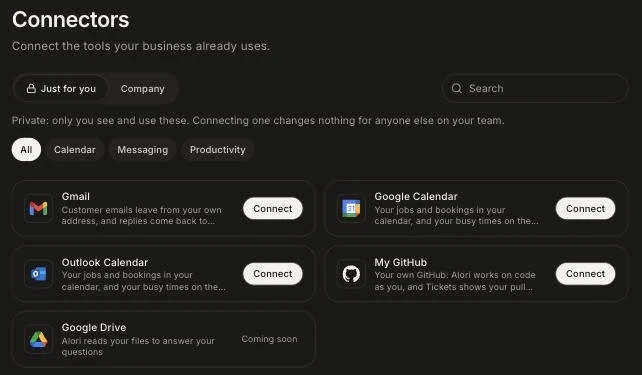
Les connecteurs lient les outils que tu utilises déjà à Alori. L'onglet Juste pour toi regroupe tes propres comptes Gmail, calendriers et GitHub, qui restent privés. L'onglet Entreprise regroupe les outils que ton équipe partage, comme QuickBooks et Slack.
Un connecteur lie un outil que tu utilises déjà à Alori, pour que tu n'aies pas à saisir les choses deux fois. La page Connecteurs comporte deux onglets :
Juste pour toi : tes propres comptes Gmail, tes calendriers Google ou Outlook et GitHub. Ils sont privés : toi seul peux les voir et les utiliser, et en connecter un ne change rien pour les autres membres de ton équipe. Chaque collègue connecte les siens.
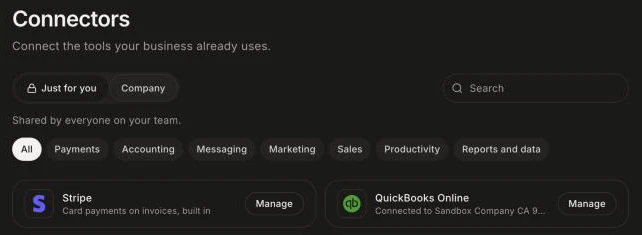
Entreprise : les outils que ton équipe partage. Tu connectes chacun d'eux une seule fois, et il fonctionne pour tous les projets de ton compte.
Aussi appelés : intégrations, applications, lier un outil, synchronisation, connecteurs, connexions
Ce que tu peux connecter juste pour toi
Gmail : les courriels des clients partent de ta propre adresse. Consulte Comment connecter mon Gmail?
Google Agenda et Calendrier Outlook : tes tâches et réservations dans ton calendrier. Consulte Comment connecter mon calendrier?
Mon GitHub : Alori travaille sur le code sous ton identité. Consulte Comment lier mon propre GitHub?
Google Drive sera bientôt disponible.
Ce que tu peux connecter pour toute l'entreprise
QuickBooks Online : clients, factures et paiements sans double saisie.
Slack et Discord : ton robot publie dans tes canaux, et ton équipe peut lui parler directement.
GitHub : le compte GitHub de ton entreprise, pour les automatisations : ton robot lit ton code et ouvre des pull requests pour que ton équipe les passe en revue.
Google Search Console : ton robot t'indique la performance de ton site Web sur Google.
Apollo : trouve le courriel et le numéro de téléphone d'un client en un seul clic.
Facebook et Instagram : réponds aux messages Messenger et Instagram dans Conversations, et reçois tes publicités de prospects Facebook et Instagram dans ton CRM.
API : des clés pour Power BI, Excel et tes scripts, afin de lire tes dossiers pour des rapports ou des importations. Gérer ouvre la page API de données. Consulte Comment extraire mes données vers Power BI, Excel ou un autre outil de rapport?
Stripe : les paiements par carte sur les factures sont intégrés. Il n'y a rien à connecter : Gérer ouvre tes paiements.
Étape 1 : Ouvrir les Connecteurs
Clique sur le menu en grille en haut à droite, puis sur Connecteurs. Il s'ouvre sur Juste pour toi, tes propres comptes. Clique sur Entreprise pour les outils que ton équipe partage. Dans l'un ou l'autre onglet, tape un nom dans Rechercher, ou choisis une catégorie comme Calendrier ou Comptabilité. Si ta recherche ne donne rien dans cet onglet mais trouve quelque chose dans l'autre, clique sur le lien sous « Aucun connecteur ne correspond à ta recherche. » pour t'y rendre.
Clique sur : Connecteurs
Étape 2 : Connecter un outil
Clique sur Connecter sur l'outil. Tu te connectes à cet outil et autorises Alori, puis tu reviens. Tu verras « QuickBooks Online est connecté. » (avec le nom de l'outil). Pour Apollo, tu colles plutôt une clé.
Tu peux aussi écrire « connecter QuickBooks » dans le clavardage. Une fiche s'affiche avec un bouton Connecter.
Clique sur : Connecteurs › Connecter
Étape 3 : Choisir les projets qui l'utilisent
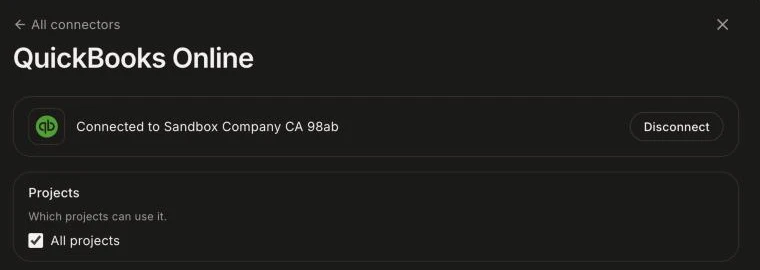
Une fois connecté, clique sur Gérer. Sous Projets, la case Tous les projets est cochée. Décoche-la pour ne choisir que certains projets.
Clique sur : Connecteurs › Gérer › Projets
Bon à savoir
Tu dois avoir un compte enregistré pour utiliser les Connecteurs.
Chaque outil d'entreprise est connecté une seule fois par compte. Chaque personne connecte ses propres comptes Gmail, calendriers et GitHub.
Pour cesser d'utiliser un outil, clique sur Gérer › Déconnecter. Les projets de ton compte cesseront de l'utiliser.
Si cela ne fonctionne pas
« Pas encore configuré sur ce déploiement. » Cet outil n'est pas encore prêt du côté d'Alori. Communique avec le soutien technique.
« Impossible de connecter … Réessaie. » La connexion ne s'est pas terminée. Clique à nouveau sur Connecter et autorise ce que l'outil demande.
« À reconnecter » s'affiche sous l'outil. Consulte Que faire lorsqu'un connecteur indique « À reconnecter »?